Assistant Agent
Travailler sur un projet avec un Agent local comme Codex ou Claude Code
Les outils, l’accès aux fichiers et les possibilités de session dépendent de l’Agent.
Pour Mac
Gardez le contexte à portée de main, suivez chaque conversation et travaillez en équipe dans une app Mac native.
VOS PROPRES ASSISTANTS
Un Assistant est un assistant que vous configurez et utilisez dans Orylo. Un Agent Assistant utilise un agent local comme Codex ou Claude Code ; un Chat Assistant se connecte à une API de modèle locale ou cloud. Personnalisez ses consignes. Les Agent Assistants peuvent découvrir les Skills et configurations MCP des agents locaux compatibles et les réutiliser lorsque la connexion le permet.
Créez votre assistantAgents locaux · Plus de 40 compatibles
 Claude Code
 Codex
 Gemini CLI
 Cursor
 GitHub Copilot CLI
 OpenCode
 Grok
 Amp
 Goose
 Cline
 Kilo
 Qwen Code
 Kimi Code
 Kiro
 Factory Droid
 Mistral Vibe
 Auggie CLI
 Junie
 Devin
 Google Antigravity
 Pi
 Oh My Pi
 Hermes
 OpenClaw
 DeepSeek Harness
 Reasonix
 CodeWhale
 Deep Agents Code
 TRAE CLI
 Qoder CLI
 CodeBuddy Code
 Cortex Code
 Gajae Code
 MiniMax Code
 Stakpak
 Dirac
 VT Code
 Poolside
 Autohand Code
 DimAgent
 GLM Agent
 crow-cli
 siGit Code
 Corust Agent
 Nova
 fx
Fournisseurs de modèles · Cloud et local
 OllamaLocal
 LM StudioLocal
 vLLMLocal
 OpenAI
 Anthropic
 Google Gemini
 OpenAI Codex
 DeepSeek
 OpenRouter
 xAI
 Mistral AI
 Groq
 Together AI
 Fireworks AI
 Cerebras
 Perplexity
 NVIDIA NIM
 Hugging Face
 Alibaba Cloud Model Studio
 Moonshot AI
 BigModel
 Z.AI
 SiliconFlow
Travailler sur un projet avec un Agent local comme Codex ou Claude Code
Les outils, l’accès aux fichiers et les possibilités de session dépendent de l’Agent.
Converser via une API de modèle locale ou dans le cloud
Aucun outil d’Agent ni fonctionnement lié à un espace de travail. Le fournisseur définit les capacités du modèle.
UN AGENT ASSISTANT, VOTRE COMBINAISON
Décrivez votre assistant. Un Agent Assistant déjà configuré peut vous aider à le créer.
Au quotidien
Affichez jusqu’à six conversations dans une fenêtre Mac : trois colonnes de deux volets, avec leurs propres brouillons et positions de lecture.
Panneaux de conversation flexibles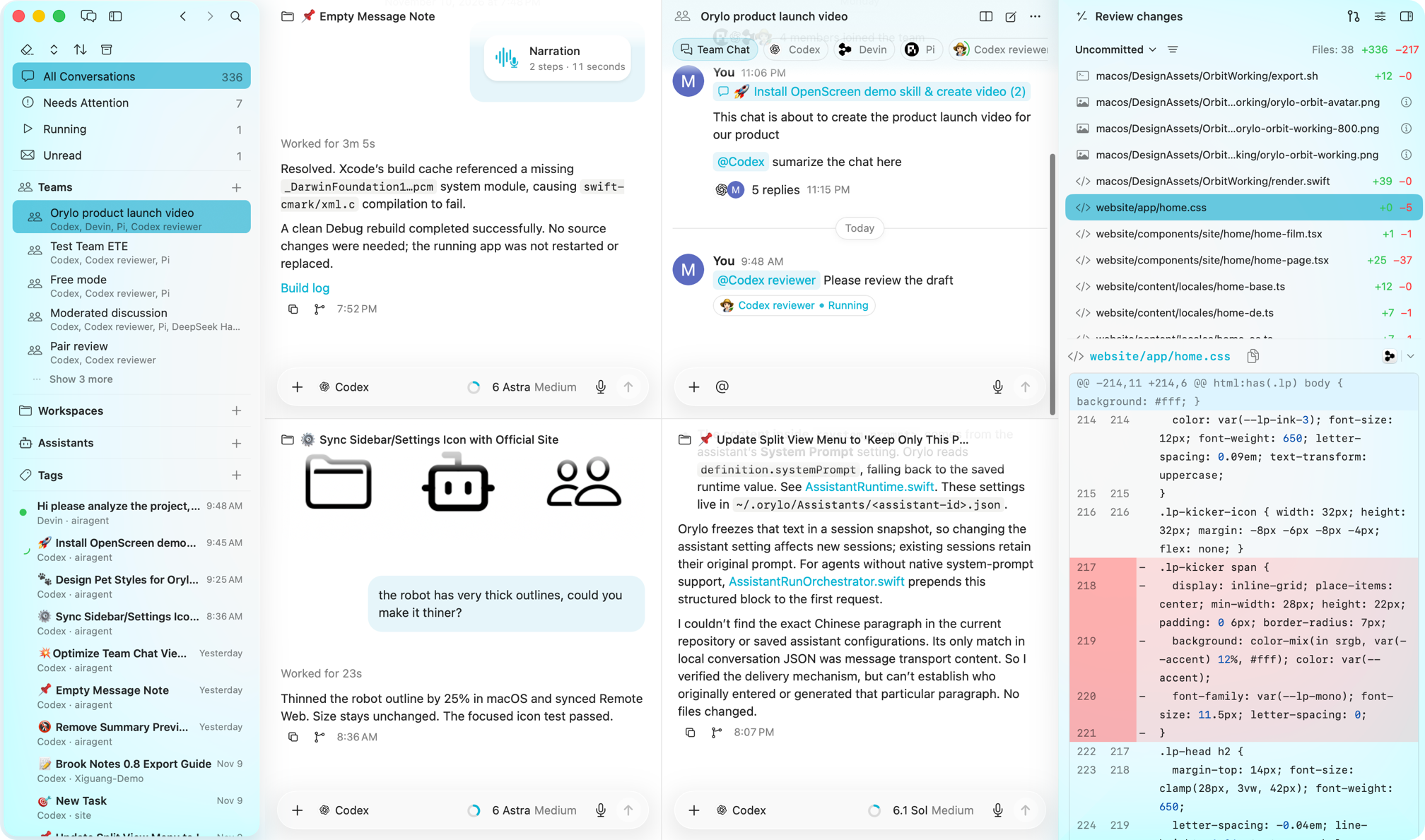
NOTCH · COMPOSER · NARRATION
Sélectionnez un passage, joignez un fichier ou capturez l’écran. Votre assistant reçoit les éléments nécessaires pour vous aider sur la tâche en cours.
Ouvrez Composer à côté de votre navigateur, de votre éditeur ou d’un document. Choisissez un assistant et transmettez le contexte sans réécrire vos instructions à chaque fois.
Essayer la démo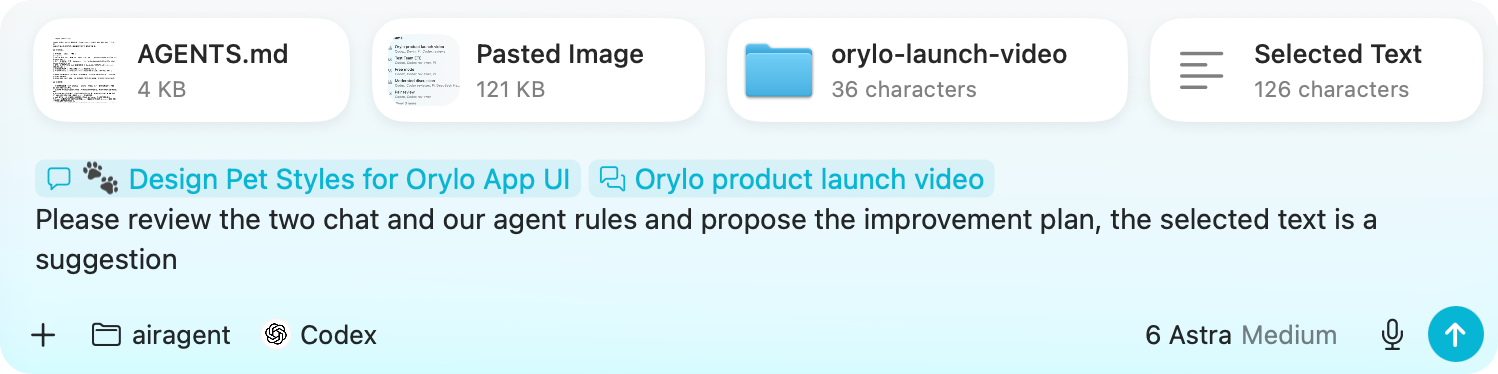
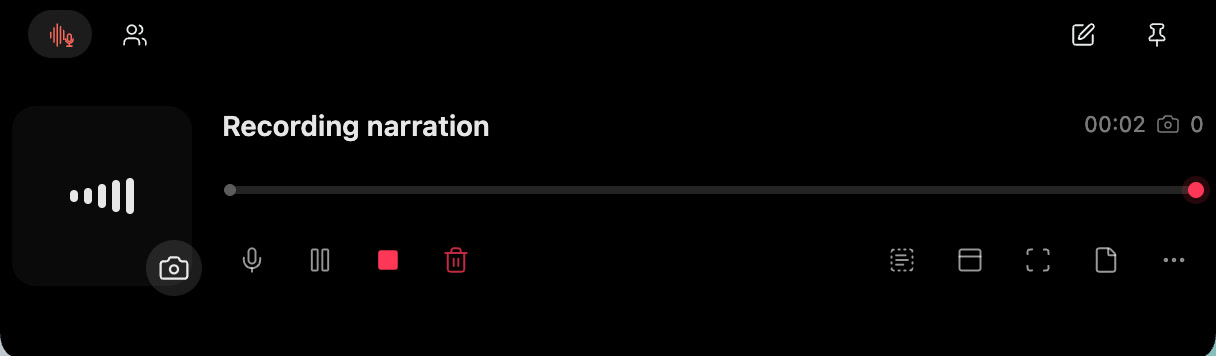
Recueillez des notes vocales et du contexte choisi au fil de votre travail.
Essayer la démoVérifiez les éléments que vous partagez et comprenez ce qui est réellement joint.
Capturez une zone ou une fenêtre et contrôlez l’extraction locale du texte.
Transformez la parole en texte modifiable avec un moteur de transcription explicitement choisi.
Gardez une idée ou la progression d’un Assistant à portée de main sans ouvrir une fenêtre complète.
TEAMS
Réunissez vos assistants autour d’une tâche. Un coordinateur répartit le travail et rassemble les résultats. Suivez la progression de l’équipe et consultez la conversation individuelle de chaque membre.
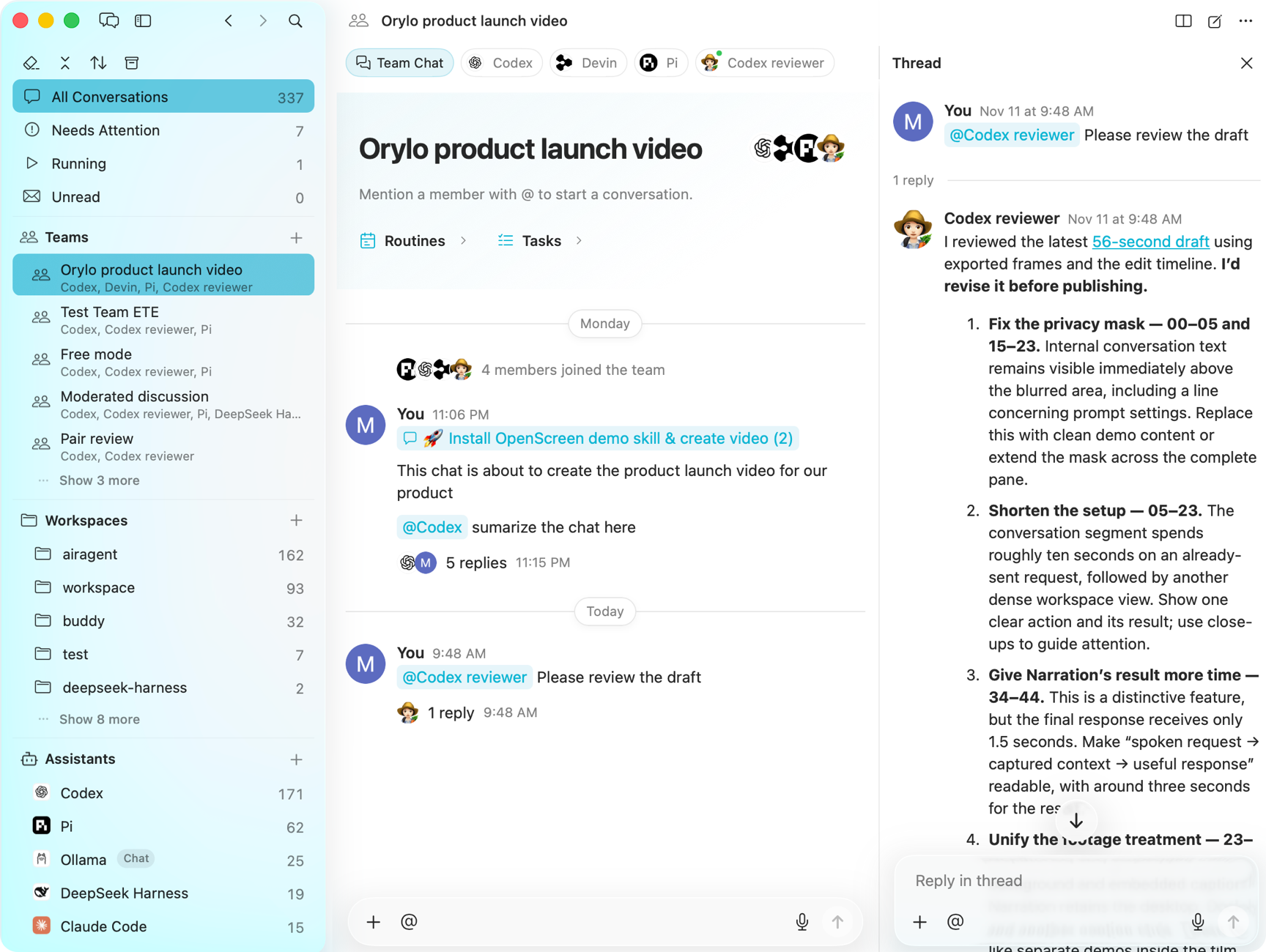
Assistants et méthodes de travail
Faites apparaître des Actions réutilisables dans le bon contexte, combinez les données dont elles ont besoin et choisissez précisément leur mode d’exécution et de restitution des résultats.
Créez une Action adaptée à votre travail. Choisissez son contexte, ses instructions, l’Assistant et la destination du résultat. Enregistrez-la une fois, puis lancez-la selon vos besoins.
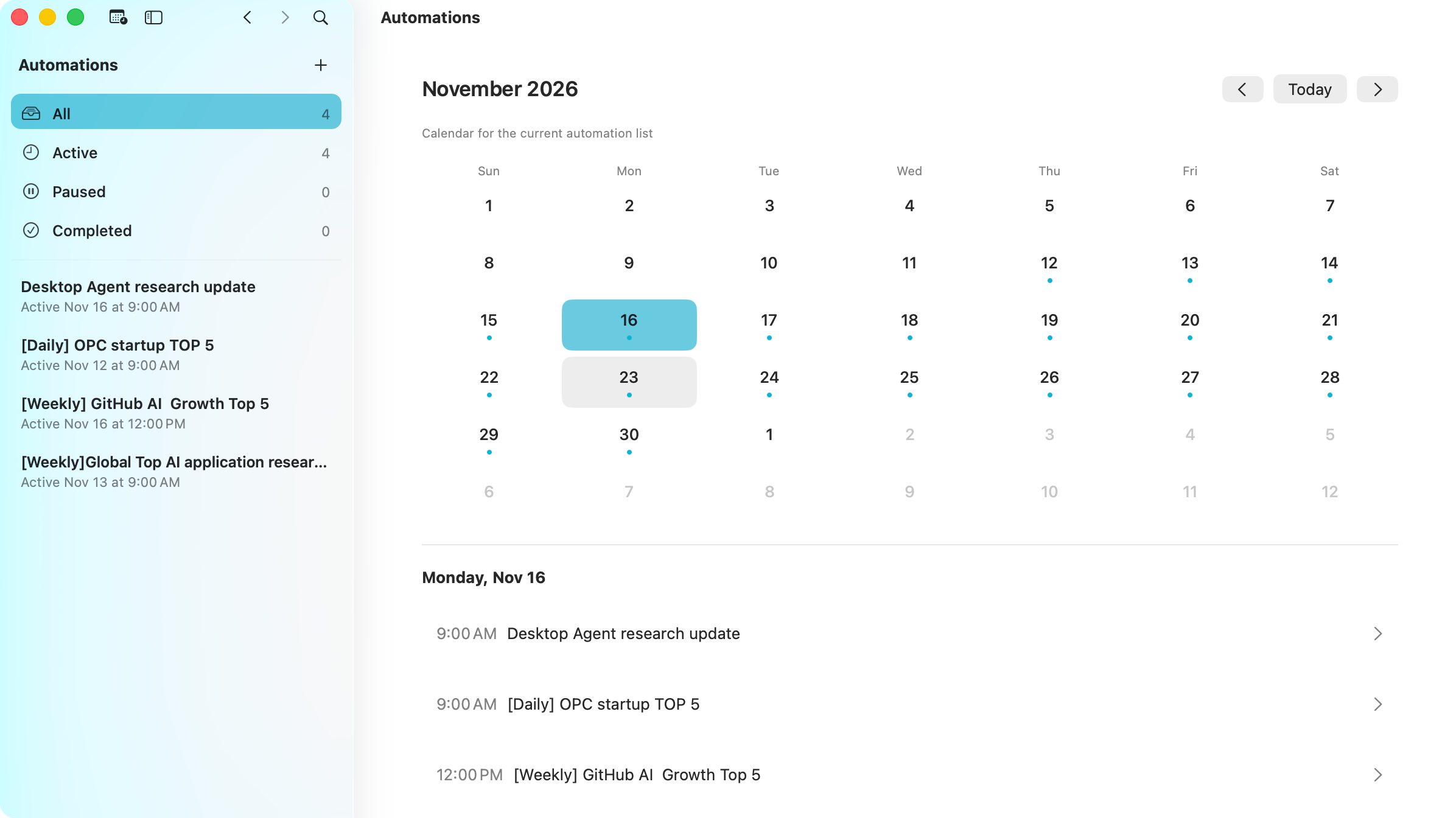
Enregistrez une demande avec un Assistant et une exécution unique, quotidienne ou hebdomadaire. Poursuivez une conversation ou créez-en une à chaque exécution. Suspendez la programmation et consultez son historique à tout moment.
 Orylo Computer Use
Computer Use permet à un Assistant désigné d’inspecter les interfaces des apps prises en charge, de cliquer sur les contrôles, de saisir du texte et de travailler avec les pages web de Chrome. Il est intégré à Orylo.
Accès à distance et canaux
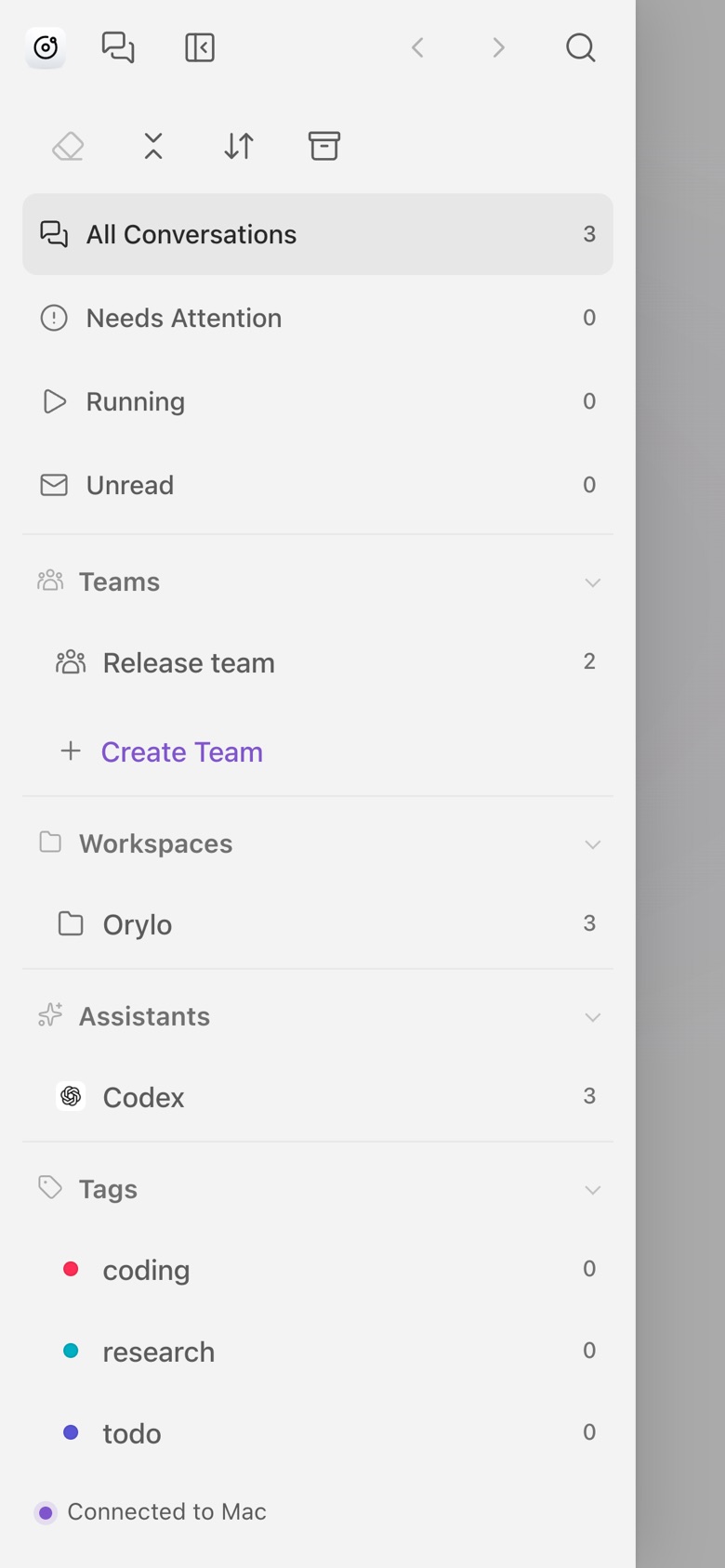
Retrouvez Orylo depuis un navigateur ou une application de messagerie.
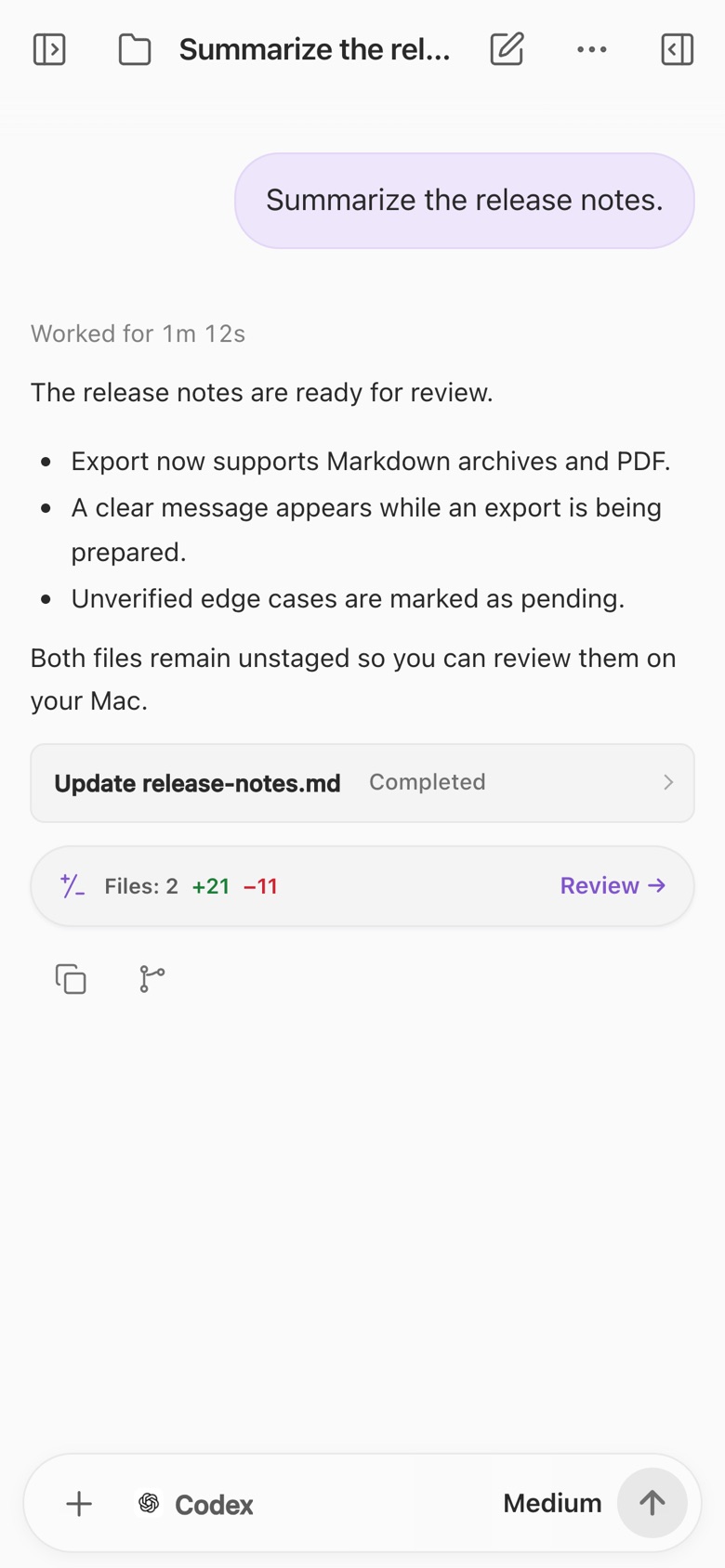
 iMessage
 Telegram
 Discord
 WeChat
 Slack
 Feishu / Lark
Votre Mac doit rester éveillé, connecté et exécuter Orylo. Chaque canal nécessite sa configuration et son autorisation.
HISTORIQUE LOCAL · CONNEXIONS DIRECTES
L’historique et les réglages sont stockés sur votre Mac. Quand vous envoyez un message, son contenu est transmis à l’assistant choisi et soumis aux règles de confidentialité du fournisseur de l’agent ou du modèle connecté. Le service de comptes Orylo ne relaie pas vos conversations.
En savoir plus sur la confidentialitéQuestions fréquentes
Orylo privilégie une conception locale (local-first). Conversations, pièces jointes et réglages sont conservés par défaut sur votre Mac. L’agent, le fournisseur de modèle et les outils choisis peuvent recevoir les contenus envoyés selon leurs propres règles. Remote Access rejoint votre Mac via votre réseau ou votre accès HTTPS configuré. Les canaux de messagerie passent aussi par leurs plateformes. Stockage local ne signifie pas traitement entièrement hors ligne.
Orylo réunit vos agents locaux et API de modèles dans une application Mac native. Il connecte plus de 40 agents locaux, dont Codex, Claude Code et OpenCode, ainsi que des agents personnalisés et des API compatibles. Vous choisissez l’agent ou le modèle qui travaille ; Orylo rassemble le contexte, les conversations et la collaboration en équipe.
Les Agent Assistants se connectent à des agents locaux comme Codex ou Claude Code pour les projets ; outils et accès aux fichiers dépendent de l’agent et de ses autorisations. Les Chat Assistants utilisent des API de modèles locaux ou cloud pour discuter, rédiger ou traduire. Ils n’ont ni outils Agent ni espace de travail de projet. Vous configurez l’agent ou le fournisseur.
Oui. Chaque agent local continue de gérer ses propres Skills et connexions MCP. Les capacités attribuées par Orylo les complètent sans remplacer ni modifier la configuration d’origine. Orylo peut découvrir et réutiliser les Skills et configurations MCP des agents locaux compatibles, les organiser dans une bibliothèque et les attribuer à vos assistants.
Orylo n’inclut ni les abonnements des agents ni la consommation des API. Connectez vos propres comptes compatibles ; les frais restent facturés par les fournisseurs concernés. Vous pouvez aussi connecter des services locaux comme Ollama.
Vous pouvez suivre le travail avec Remote Access ou une messagerie connectée. Les tâches s’exécutent sur votre Mac : il doit rester éveillé avec Orylo ouvert, et l’accès distant nécessite une connexion réseau. Les tâches planifiées s’exécutent localement, pas dans le cloud d’Orylo.

Téléchargez Orylo pour votre Mac ou essayez-le dans votre navigateur.