Agent Assistant
Trabajar en proyectos con un Agent local como Codex o Claude Code
Las herramientas, los archivos y las capacidades de la sesión dependen del Agent.
Para Mac
Mantén el contexto cerca, sigue cada conversación y trabaja con tu equipo en una app nativa para Mac.
TUS PROPIOS ASISTENTES
Un Assistant es el asistente que configuras y utilizas en Orylo. Un Agent Assistant usa un agente local como Codex o Claude Code; un Chat Assistant se conecta a una API de modelos local o en la nube. Personaliza sus instrucciones. Para Agent Assistants, descubre Skills y configuraciones MCP de agentes locales compatibles y reutilízalas donde se admitan.
Crea tu asistenteAgentes locales · Más de 40 compatibles
 Claude Code
 Codex
 Gemini CLI
 Cursor
 GitHub Copilot CLI
 OpenCode
 Grok
 Amp
 Goose
 Cline
 Kilo
 Qwen Code
 Kimi Code
 Kiro
 Factory Droid
 Mistral Vibe
 Auggie CLI
 Junie
 Devin
 Google Antigravity
 Pi
 Oh My Pi
 Hermes
 OpenClaw
 DeepSeek Harness
 Reasonix
 CodeWhale
 Deep Agents Code
 TRAE CLI
 Qoder CLI
 CodeBuddy Code
 Cortex Code
 Gajae Code
 MiniMax Code
 Stakpak
 Dirac
 VT Code
 Poolside
 Autohand Code
 DimAgent
 GLM Agent
 crow-cli
 siGit Code
 Corust Agent
 Nova
 fx
Proveedores de modelos · En la nube y locales
 OllamaLocal
 LM StudioLocal
 vLLMLocal
 OpenAI
 Anthropic
 Google Gemini
 OpenAI Codex
 DeepSeek
 OpenRouter
 xAI
 Mistral AI
 Groq
 Together AI
 Fireworks AI
 Cerebras
 Perplexity
 NVIDIA NIM
 Hugging Face
 Alibaba Cloud Model Studio
 Moonshot AI
 BigModel
 Z.AI
 SiliconFlow
Trabajar en proyectos con un Agent local como Codex o Claude Code
Las herramientas, los archivos y las capacidades de la sesión dependen del Agent.
Conversar mediante una API de modelos local o en la nube
No dispone de herramientas de Agent ni del concepto de espacio de trabajo. El proveedor define las capacidades del modelo.
UN AGENT ASSISTANT, TU COMBINACIÓN
Describe el asistente que necesitas. Un Agent Assistant ya configurado puede ayudarte a crearlo.
Trabajo diario
Organiza hasta seis conversaciones en una ventana de Mac: tres columnas con dos paneles cada una, con borradores y posiciones de lectura independientes.
Paneles de conversación flexibles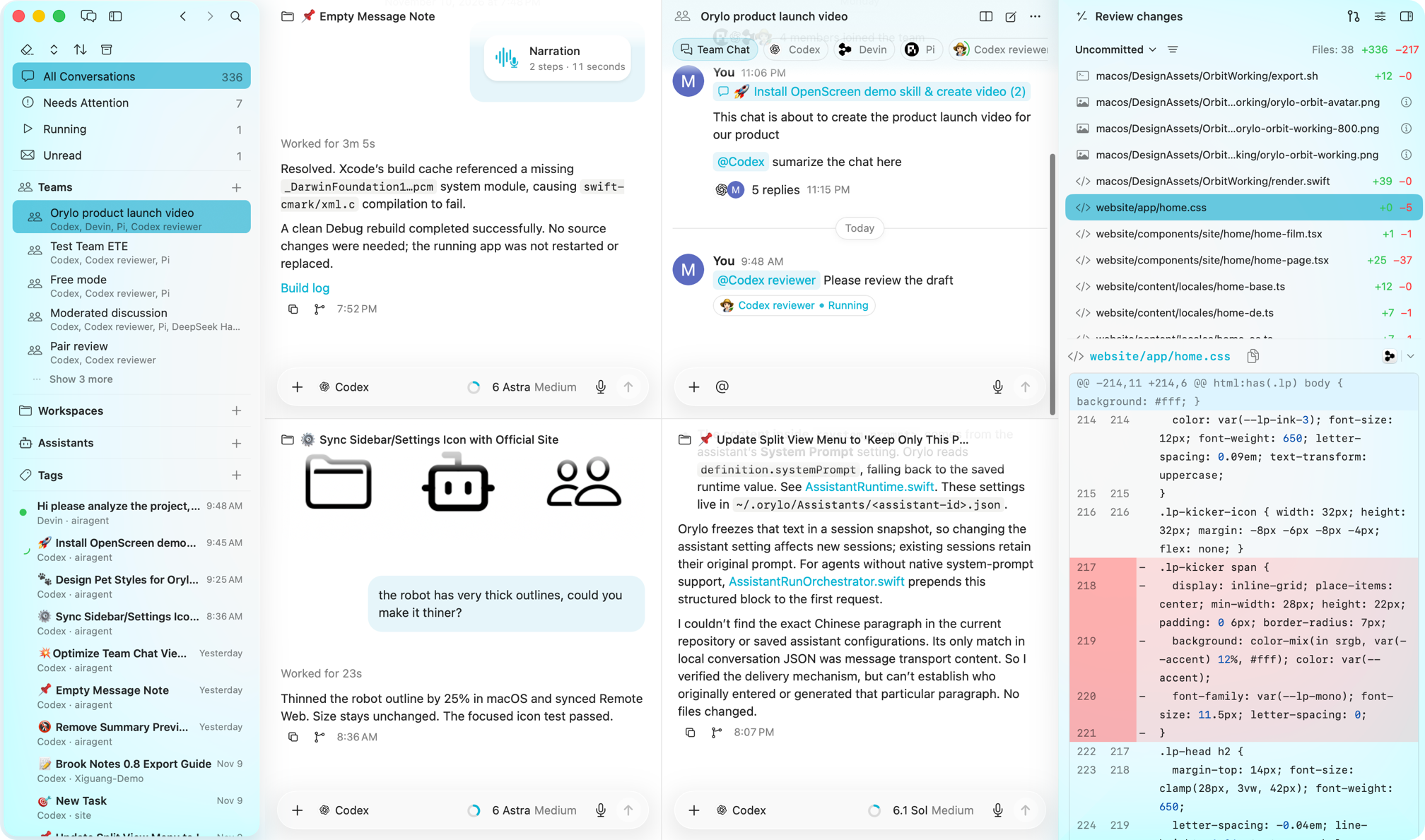
NOTCH · COMPOSER · NARRATION
Selecciona un fragmento, adjunta un archivo o captura la pantalla. Tu asistente recibe el material que necesita para ayudarte con la tarea que tienes delante.
Abre Composer junto al navegador, el editor o un documento. Elige un asistente y envíale el contexto sin volver a redactar las instrucciones desde cero.
Probar demo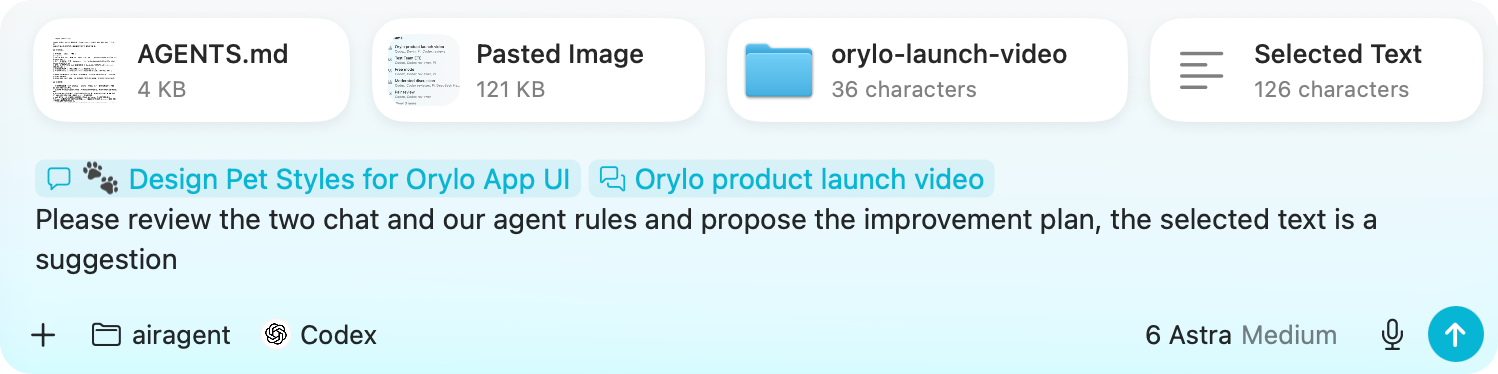
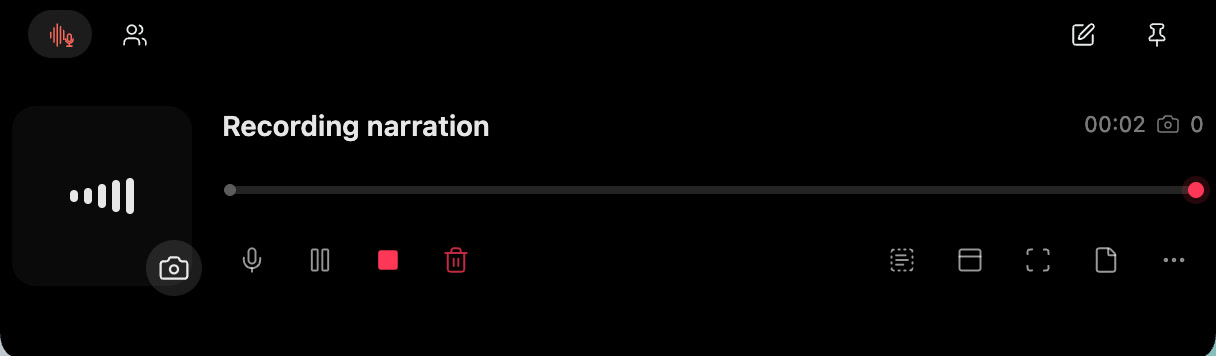
Recoge notas de voz y contexto seleccionado mientras avanzas por tu trabajo.
Probar demoRevisa el material que compartes y comprende qué se adjunta realmente.
Captura una región o una ventana y controla la extracción local de texto.
Convierte la voz en texto editable con un motor de transcripción elegido explícitamente.
Ten a mano una idea o el progreso de un Assistant sin abrir una ventana completa.
TEAMS
Reúne a tus asistentes en torno a una tarea. Un coordinador delega el trabajo y reúne los resultados. Sigue el progreso del equipo y abre la conversación individual de cada miembro.
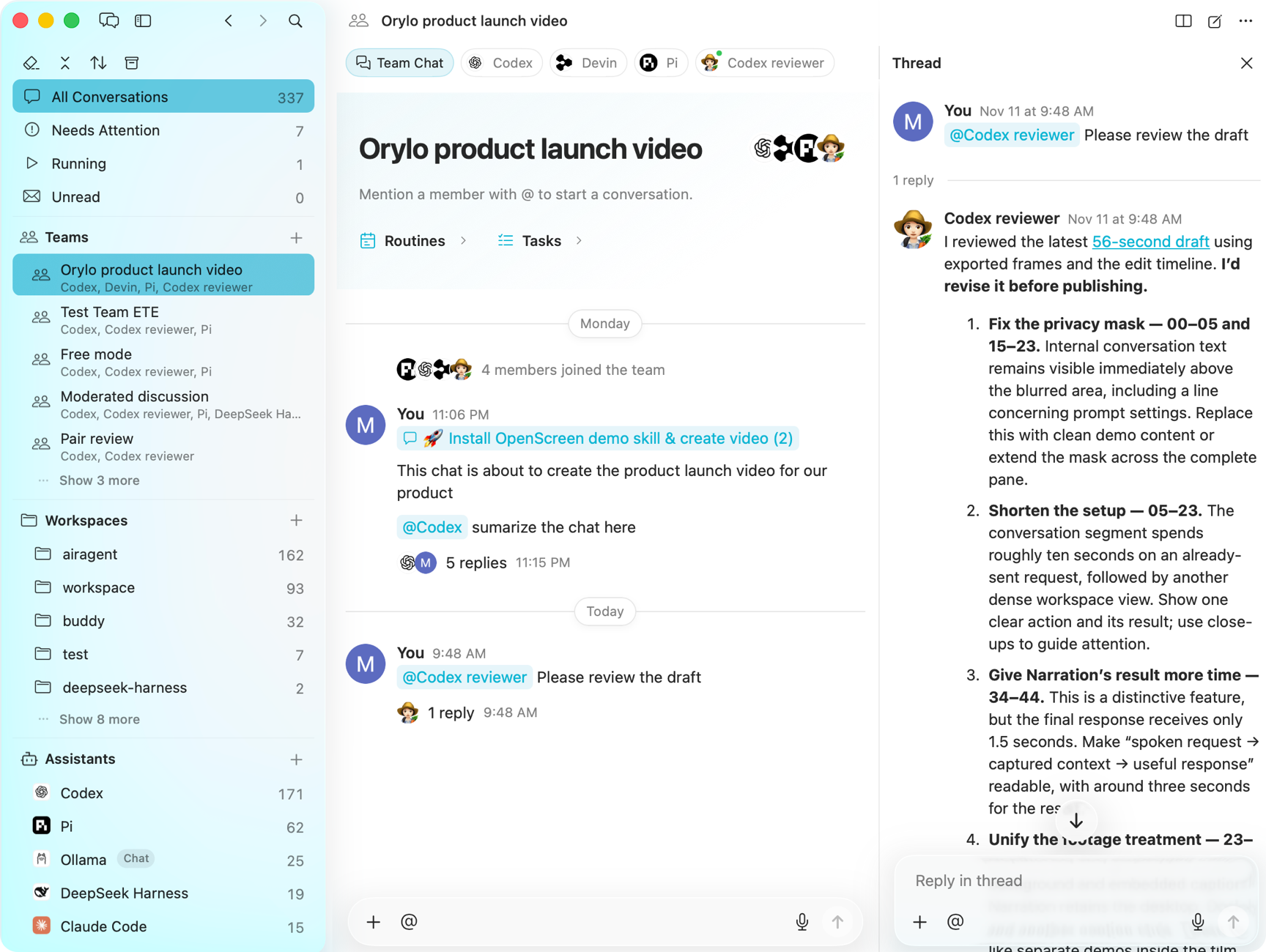
Asistentes y flujos de trabajo
Haz que las acciones reutilizables aparezcan en el contexto adecuado, combina las entradas que necesitan y elige exactamente cómo se ejecutan y entregan los resultados.
Crea una Action a tu medida. Elige su contexto, las instrucciones, el Assistant y el destino del resultado. Guárdala una vez y ejecútala cuando la necesites.
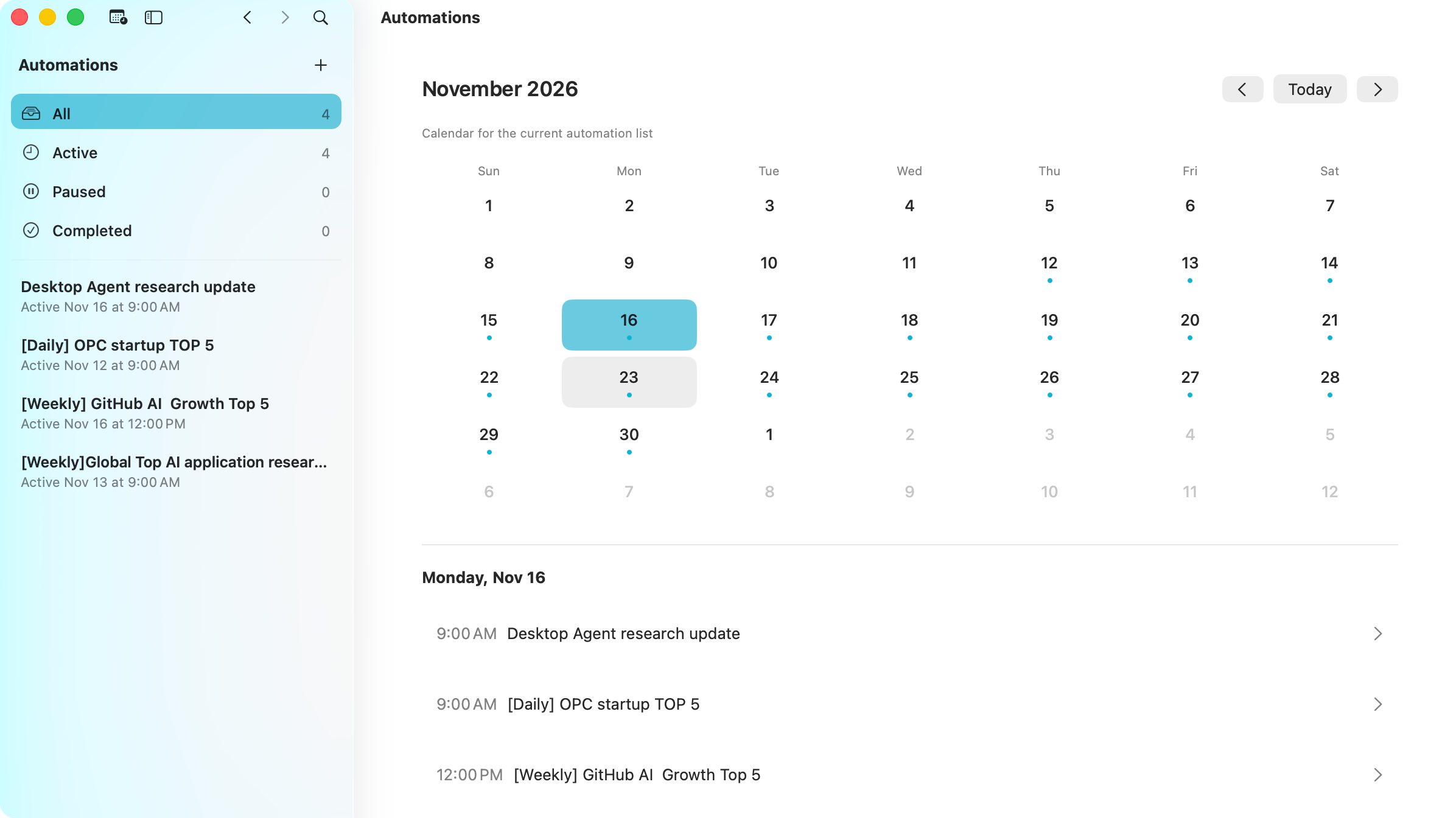
Guarda una petición con un Assistant y una programación puntual, diaria o semanal. Continúa una conversación o inicia una nueva en cada ejecución. Pausa la programación y consulta su historial cuando quieras.
 Orylo Computer Use
Computer Use permite que un Assistant asignado inspeccione las interfaces de apps compatibles, haga clic en controles, escriba texto y trabaje con páginas web de Chrome. Está integrado en Orylo.
Acceso remoto y canales
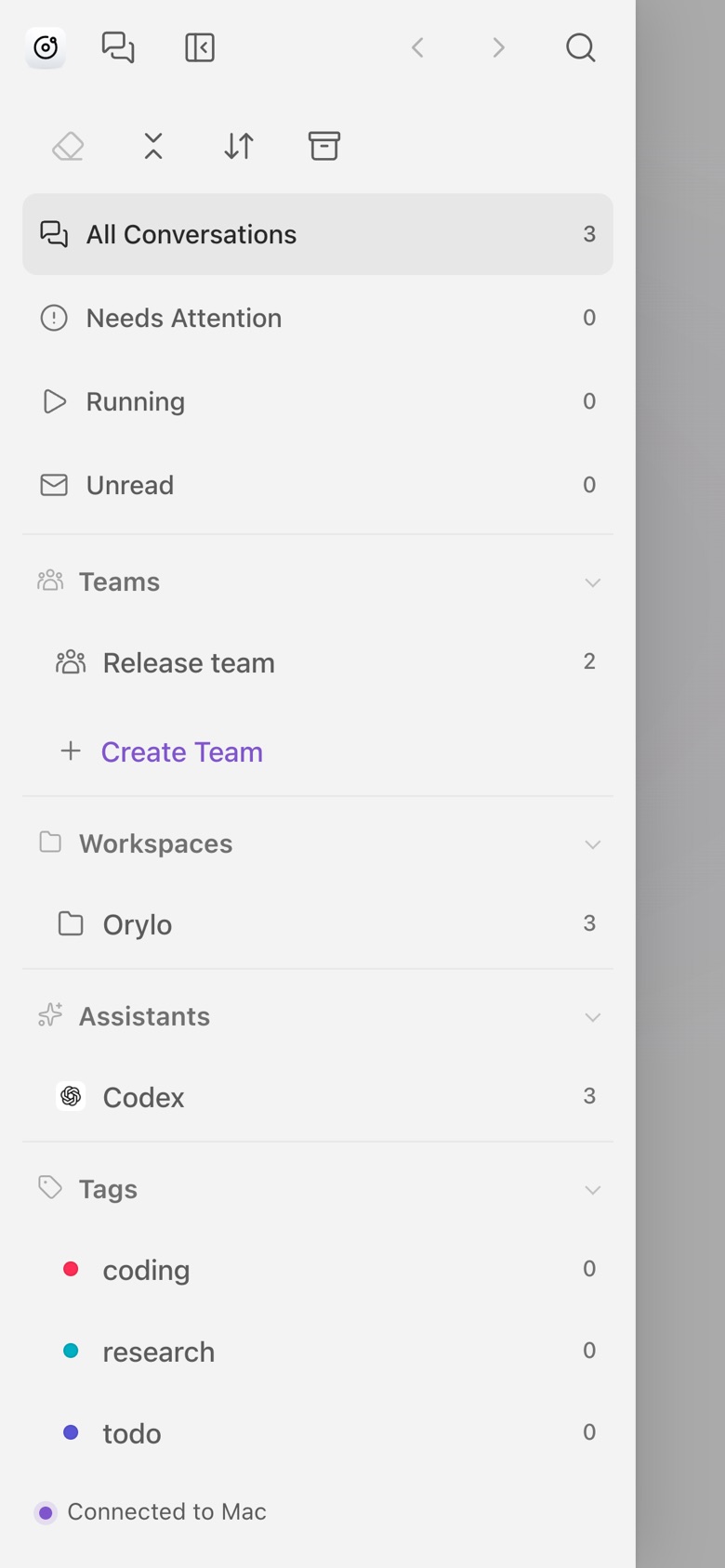
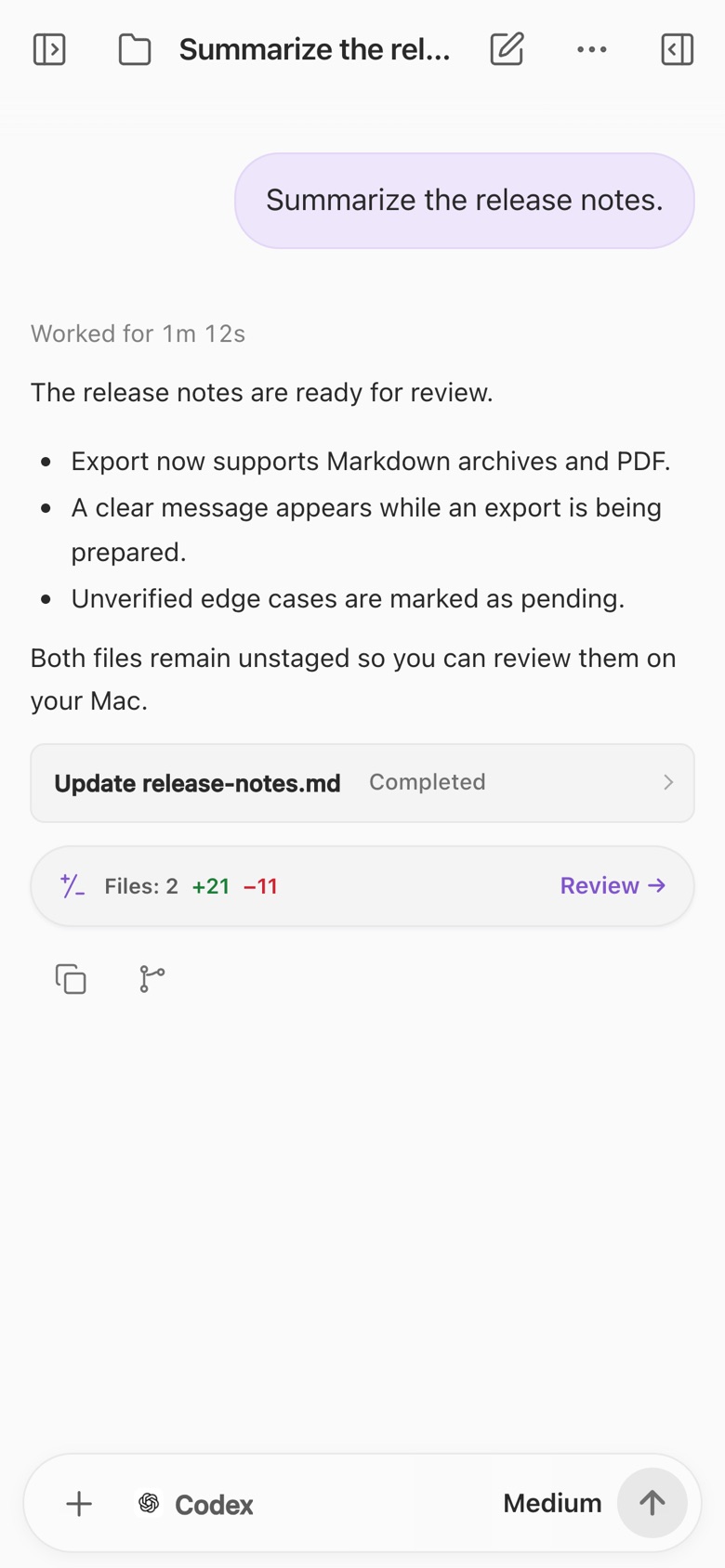
Continúa desde un navegador o una app de mensajes, con Orylo en tu Mac.
 iMessage
 Telegram
 Discord
 WeChat
 Slack
 Feishu / Lark
El Mac debe estar despierto, conectado y ejecutando Orylo. Cada canal requiere configuración y autorización.
HISTORIAL LOCAL · CONEXIONES DIRECTAS
El historial y los ajustes se guardan en tu Mac. Al enviar un mensaje, su contenido llega al asistente elegido y se rige por las normas de privacidad del proveedor del agente o modelo conectado. El servicio de cuentas de Orylo no retransmite tus conversaciones.
Leer sobre privacidadPreguntas frecuentes
Orylo está diseñado con un enfoque local-first. Las conversaciones, los adjuntos y los ajustes se guardan por defecto en tu Mac. El agente, proveedor del modelo y herramientas elegidos pueden recibir lo que envías según sus propias políticas. Remote Access conecta con tu Mac por tu red o tu HTTPS configurado. Los canales de mensajes también pasan por sus plataformas. Guardar localmente no implica procesar todo sin conexión.
Orylo reúne tus agentes locales y API de modelos en una app nativa para Mac. Conecta más de 40 agentes locales, como Codex, Claude Code y OpenCode, y admite agentes personalizados y API compatibles. Tú eliges qué agente o modelo hace el trabajo; Orylo organiza el contexto, las conversaciones y la colaboración en equipo.
Agent Assistants conectan con agentes locales como Codex o Claude Code para trabajar en proyectos; sus herramientas y acceso a archivos dependen del agente y sus permisos. Chat Assistants usan API de modelos locales o en la nube para conversar, escribir o traducir. No tienen herramientas de Agent ni un espacio de trabajo de proyecto. Tú configuras el agente o proveedor.
Sí. Cada agente local sigue gestionando sus propios Skills y conexiones MCP. Lo que asignas desde Orylo complementa sus capacidades sin sustituir ni cambiar su configuración. Orylo puede descubrir y reutilizar Skills y configuraciones MCP de los agentes locales compatibles, organizarlos en una biblioteca y asignarlos a tus asistentes.
Orylo no incluye suscripciones de agentes ni consumo de API. Conecta tus propias cuentas compatibles; las suscripciones y el uso se pagan al proveedor correspondiente. También puedes conectar servicios locales como Ollama.
Puedes seguir el trabajo mediante Remote Access o una app de mensajería conectada. Las tareas se ejecutan en tu Mac, que debe permanecer activo y con Orylo abierto; el acceso remoto también necesita red. Las tareas programadas se ejecutan localmente, no en la nube de Orylo.
Descarga Orylo para tu Mac o pruébalo en el navegador.