Agent Assistant
CodexやClaude CodeなどのローカルAgentを使ったプロジェクト作業
使えるツール、ファイル、セッション機能はAgentによって異なります。
Mac のために
必要な情報をそばに置き、会話の進み具合を追い、チームと一緒に作業。すべてをネイティブの Mac アプリで。
自分だけのアシスタント
Assistant は Orylo で設定して使うアシスタントです。Agent Assistant は Codex や Claude Code などのローカル Agent、Chat Assistant はローカルまたはクラウドのモデル API に接続します。指示を用途に合わせて設定できます。Agent Assistant では対応するローカル Agent の Skills や MCP 設定を検出し、互換性のある接続で再利用できます。
自分のアシスタントを作るローカル Agent · 40 以上に対応
 Claude Code
 Codex
 Gemini CLI
 Cursor
 GitHub Copilot CLI
 OpenCode
 Grok
 Amp
 Goose
 Cline
 Kilo
 Qwen Code
 Kimi Code
 Kiro
 Factory Droid
 Mistral Vibe
 Auggie CLI
 Junie
 Devin
 Google Antigravity
 Pi
 Oh My Pi
 Hermes
 OpenClaw
 DeepSeek Harness
 Reasonix
 CodeWhale
 Deep Agents Code
 TRAE CLI
 Qoder CLI
 CodeBuddy Code
 Cortex Code
 Gajae Code
 MiniMax Code
 Stakpak
 Dirac
 VT Code
 Poolside
 Autohand Code
 DimAgent
 GLM Agent
 crow-cli
 siGit Code
 Corust Agent
 Nova
 fx
モデル提供者 · クラウドとローカル
 Ollamaローカル
 LM Studioローカル
 vLLMローカル
 OpenAI
 Anthropic
 Google Gemini
 OpenAI Codex
 DeepSeek
 OpenRouter
 xAI
 Mistral AI
 Groq
 Together AI
 Fireworks AI
 Cerebras
 Perplexity
 NVIDIA NIM
 Hugging Face
 Alibaba Cloud Model Studio
 Moonshot AI
 BigModel
 Z.AI
 SiliconFlow
CodexやClaude CodeなどのローカルAgentを使ったプロジェクト作業
使えるツール、ファイル、セッション機能はAgentによって異なります。
ローカルまたはクラウドのモデルAPIを通じた会話
Agentのツールやワークスペースの仕組みはありません。モデルの機能はプロバイダーによって決まります。
AGENT ASSISTANT を自分の組み合わせで
必要なアシスタントを伝え、設定済みの Agent Assistant に作成を手伝ってもらえます。
日々の作業
1つのMacウインドウに最大6つの会話を配置。最大3列、各列2ペインで、下書きと閲覧位置を個別に保てます。
自由に配置できる会話パネル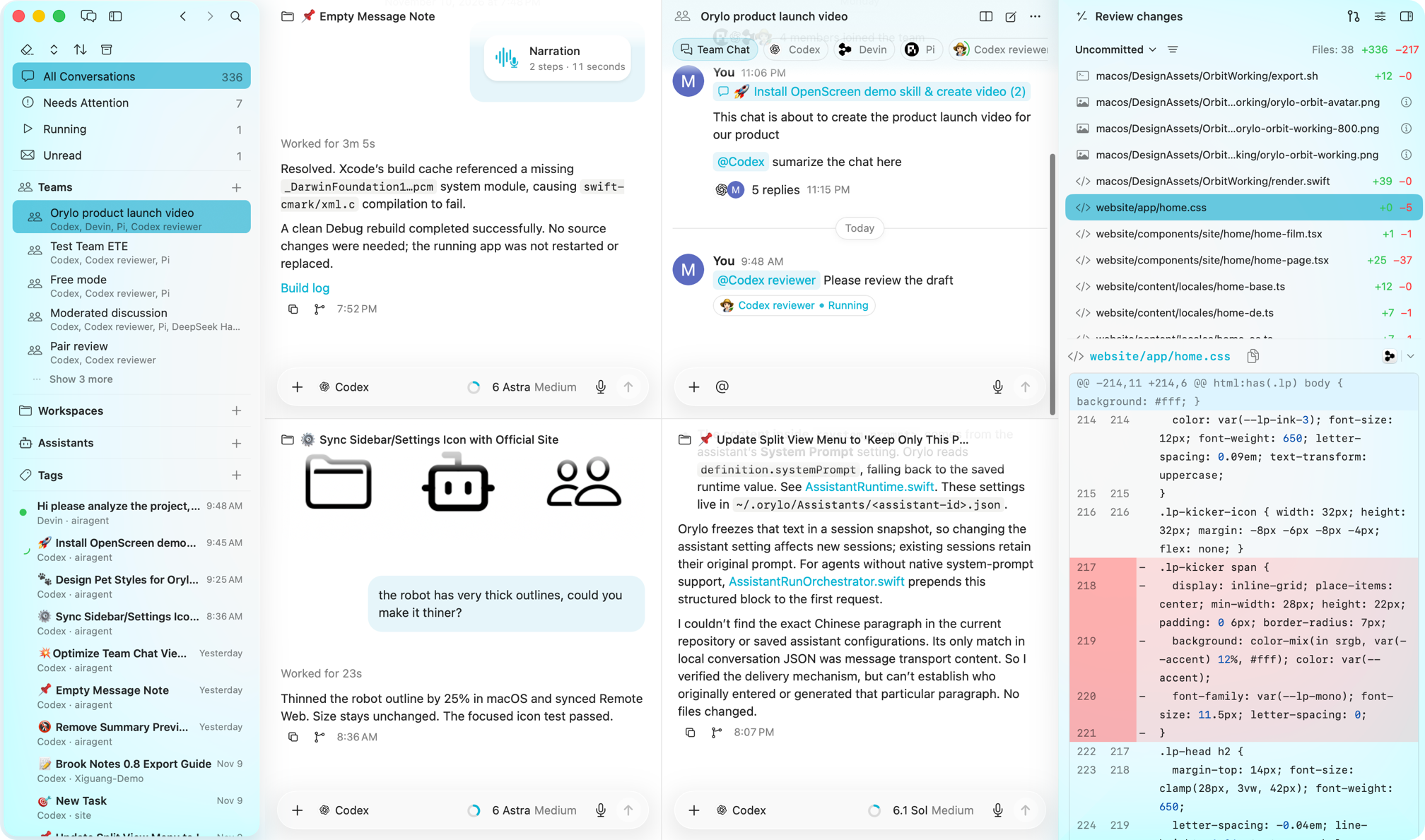
NOTCH · COMPOSER · NARRATION
文章を選択し、ファイルを添付し、画面をキャプチャ。目の前の作業に必要な材料をアシスタントに渡せます。
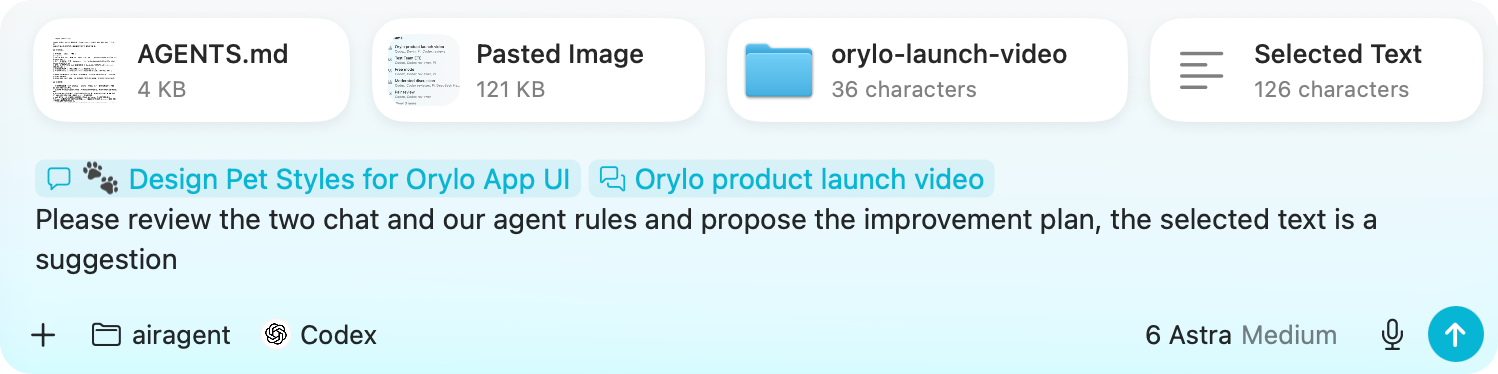
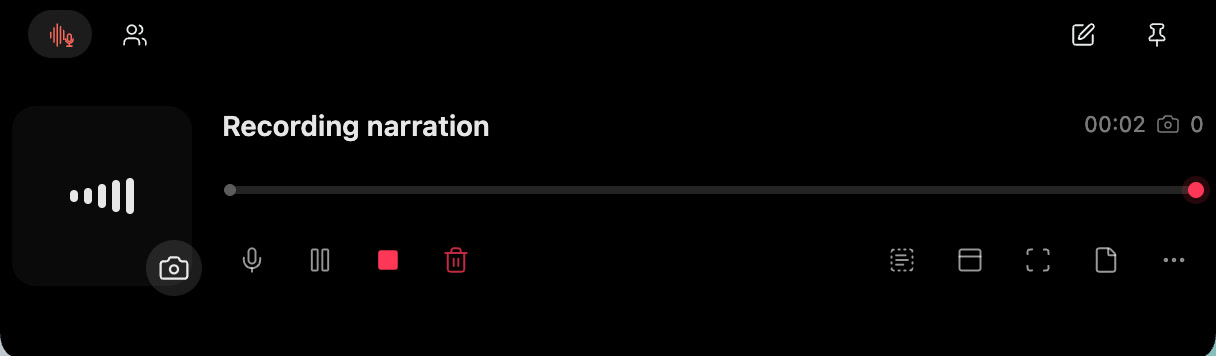
共有する資料を見直し、実際に何が添付されるのかを確認しましょう。
画面の一部やウインドウをキャプチャし、Mac上でのテキスト抽出を管理できます。
自分で選んだ文字起こしエンジンで、話した内容を編集可能なテキストにできます。
通常のウインドウを開かずに、アイデアを書き留めたりAssistantの進捗を確認したりできます。
TEAMS
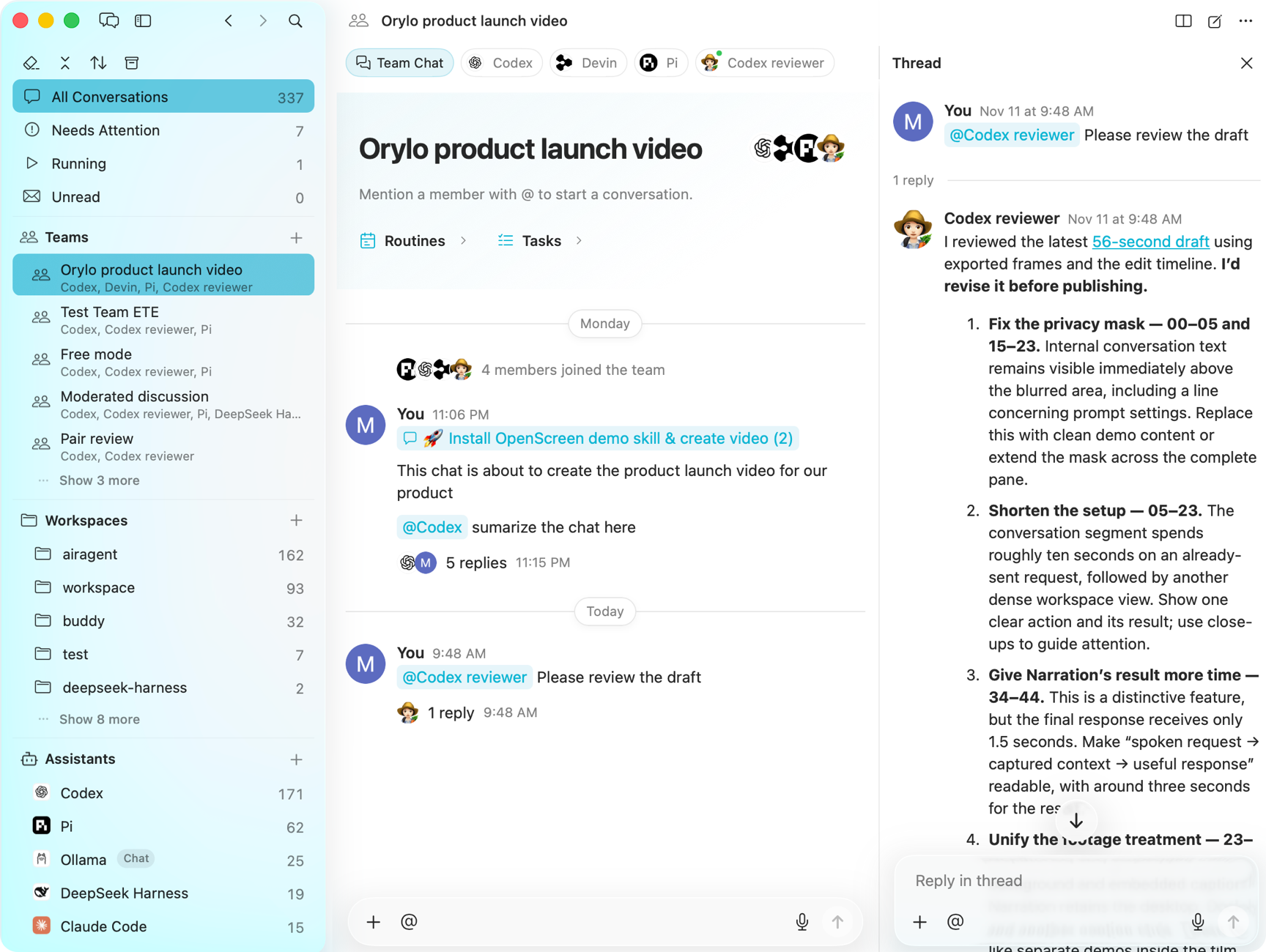
Assistant をひとつの Team に。コーディネーターがタスクを割り当て、成果をまとめます。チームの進捗を確認し、各メンバーの個別の会話で作業を追えます。
Assistantとワークフロー
適切なコンテキストで再利用可能なActionを表示し、必要な入力を組み合わせ、実行方法と結果の出力先を細かく指定できます。
いつもの作業を自分だけの Action に。使うコンテキスト、指示、Assistant、結果の出力先を設定できます。一度保存すれば、必要なときに何度でも実行できます。
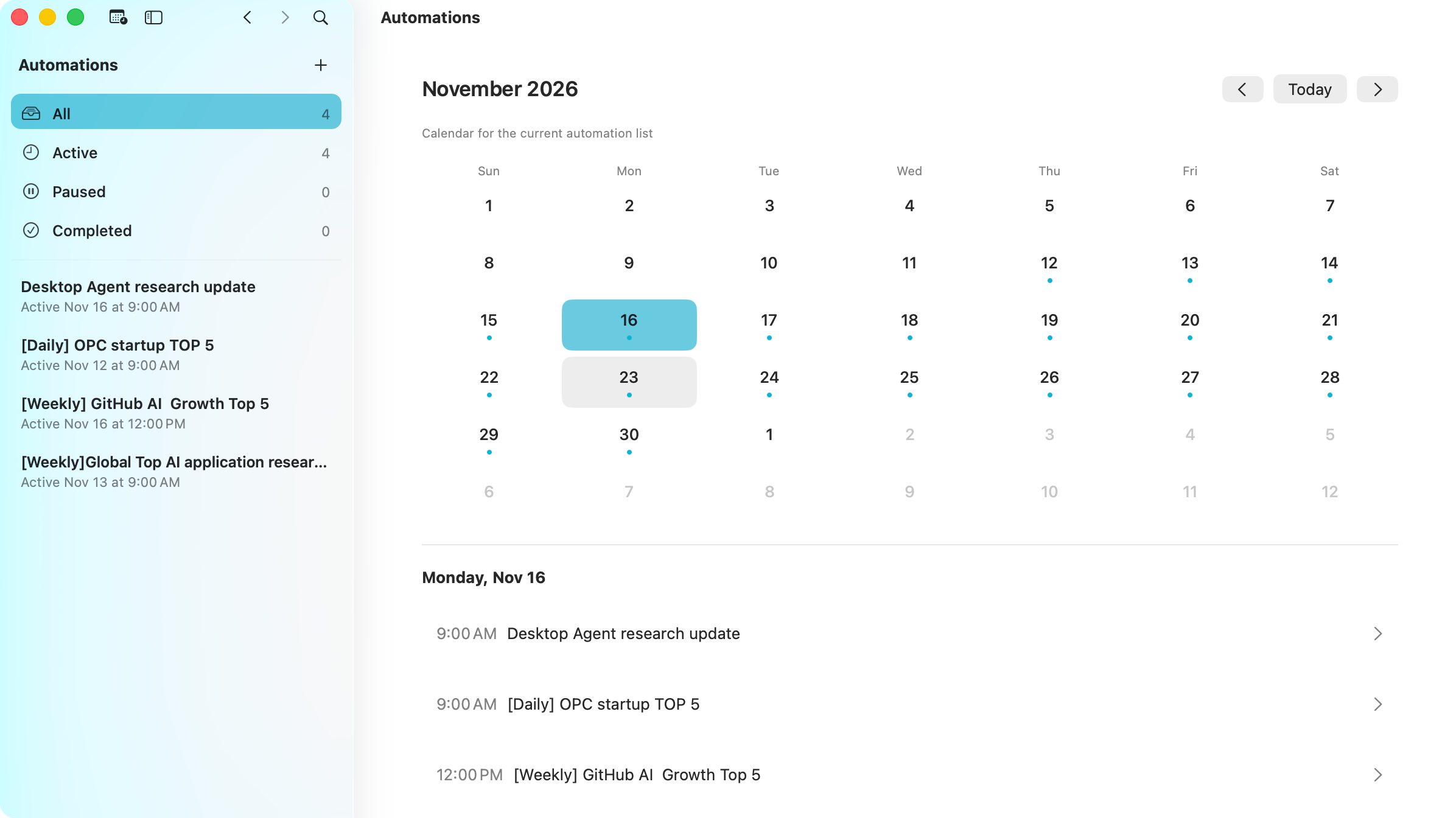
依頼と Assistant を指定し、単発・毎日・毎週のスケジュールを保存。既存の会話を続けることも、毎回新しく始めることもできます。一時停止や実行履歴の確認も可能です。
 Orylo Computer Use
Computer Use を割り当てられたアシスタントは、対応アプリのインターフェースを確認し、コントロールをクリックし、テキストを入力し、Chrome のウェブページを操作できます。Orylo に標準搭載されています。
リモートとメッセージチャネル
ブラウザやメッセージアプリから、Mac の Orylo を使えます。
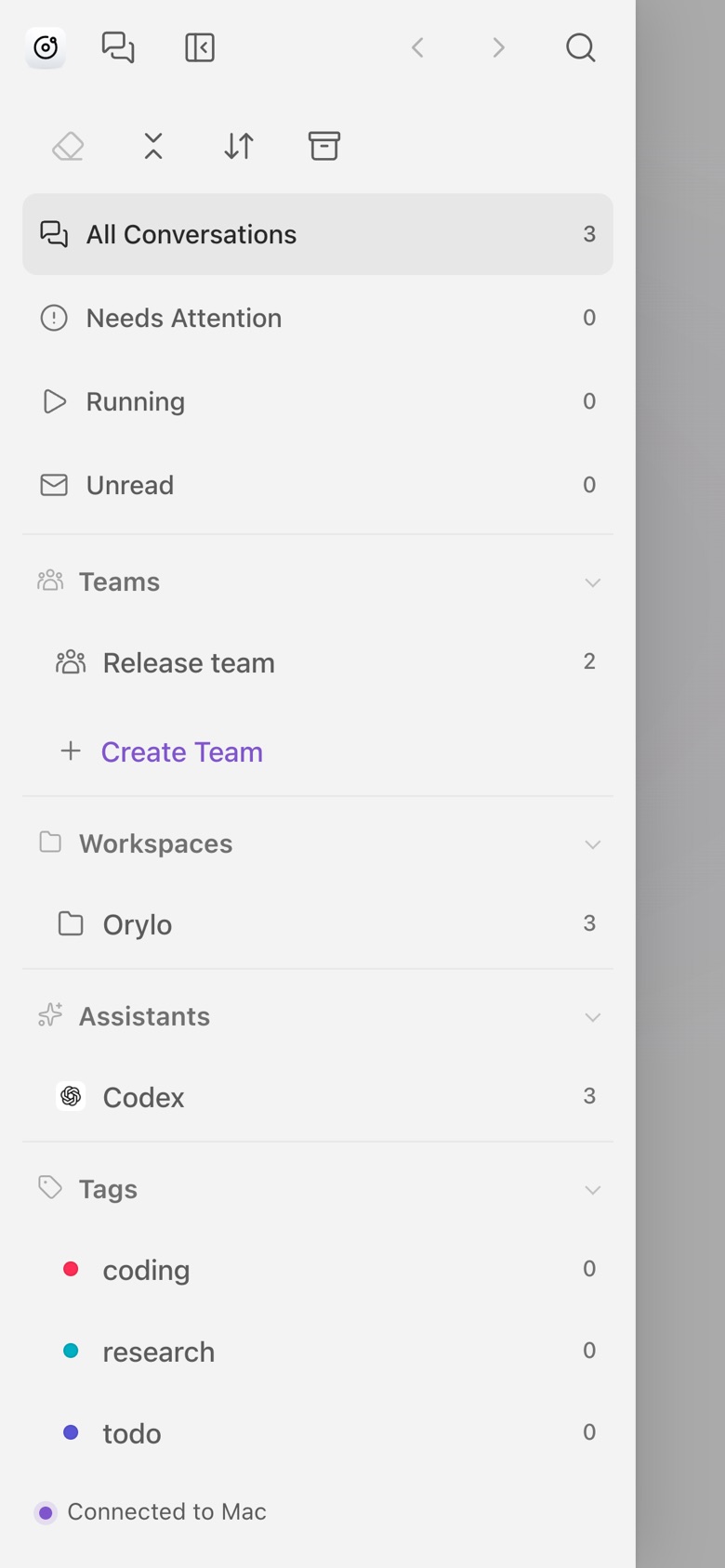
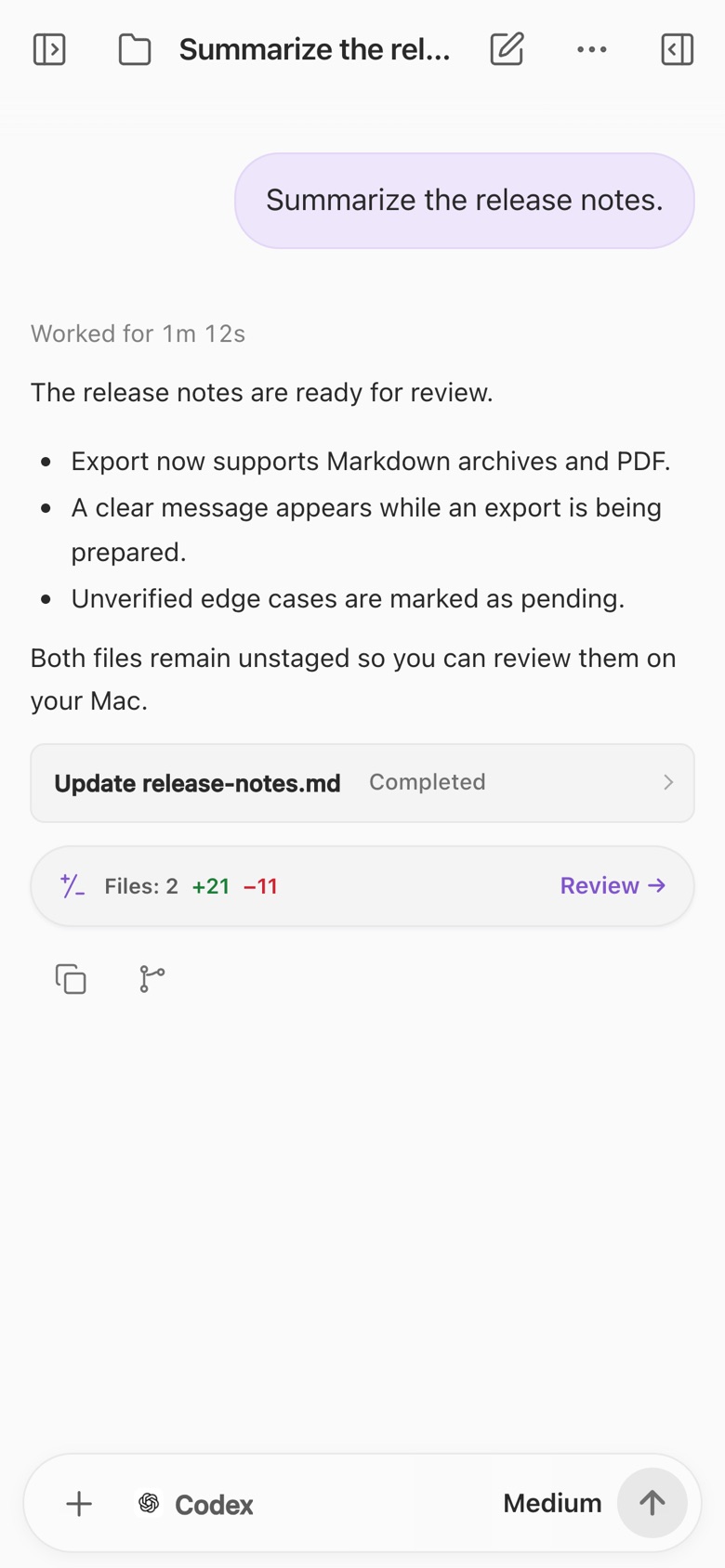
 iMessage
 Telegram
 Discord
 WeChat
 Slack
 Feishu / Lark
Mac はスリープせず、オンラインで Orylo を実行する必要があります。各チャネルの設定と承認が必要です。
履歴はローカルに · アシスタントへ直接接続
履歴と設定は Mac に保存されます。送信した内容は選択したアシスタントに渡り、接続先の Agent またはモデル提供者のプライバシールールが適用されます。Orylo のアカウントサービスは会話を中継しません。
プライバシーについて読むよくある質問
Orylo はローカルファーストの設計です。会話、添付ファイル、アシスタント設定は既定で Mac に保存されます。選択した Agent、モデル提供者、接続ツールには送信内容が渡り、それぞれのプライバシーポリシーが適用されます。Remote Access はネットワークまたは自分で設定した HTTPS 経由で Mac に接続します。メッセージは各プラットフォームも経由します。ローカル保存は完全なオフライン処理を意味しません。
Orylo はローカル Agent とモデル API を一つのネイティブ Mac アプリにまとめます。Codex、Claude Code、OpenCode など 40 以上のローカル Agent に加え、カスタム Agent と互換モデル API に対応。処理する Agent やモデルは自分で選び、Orylo でコンテキスト、会話、チームの連携をまとめられます。
Agent Assistant は Codex や Claude Code などのローカル Agent に接続し、プロジェクト作業に使えます。ツールやファイルへのアクセスは Agent と権限によります。Chat Assistant はローカルまたはクラウドのモデル API に接続し、会話、文章作成、翻訳などに使えます。Agent ツールやプロジェクトの作業スペースはありません。使用する Agent やモデル提供者を設定してください。
はい。各ローカル Agent の Skills と MCP は引き続きその Agent が管理します。Orylo で割り当てる能力は補完であり、元の設定を上書き・変更しません。対応するローカル Agent の Skills と MCP 設定を発見・再利用し、一つのライブラリで整理して Assistant に割り当てられます。
Orylo に Agent のサブスクリプションやモデル API の利用料は含まれません。自分の対応 Agent アカウントやモデルサービスを接続し、利用料は各提供者に支払います。Ollama などのローカルモデルも接続できます。
Remote Access や接続済みのメッセージアプリで進捗を確認できます。処理は Mac 上で行われるため、スリープさせず Orylo を起動しておく必要があります。リモート接続にはネットワークも必要です。定期タスクも Orylo のクラウドではなくローカルで実行されます。

Mac 版 Orylo をダウンロードするか、ブラウザで体験してください。