Agent Assistant
Trabalho em projetos com um Agent local, como Codex ou Claude Code
Ferramentas, arquivos e recursos de sessão dependem do Agent.
Feito para Mac
Mantenha o contexto por perto, acompanhe cada conversa e trabalhe com sua equipe em um app nativo para Mac.
SEUS PRÓPRIOS ASSISTENTES
Um Assistant é o assistente que você configura e usa no Orylo. Um Agent Assistant usa um agente local como Codex ou Claude Code; um Chat Assistant se conecta a uma API de modelo local ou na nuvem. Personalize suas instruções. Agent Assistants podem descobrir Skills e configurações MCP de agentes locais compatíveis e reutilizá-las onde houver suporte.
Crie seu assistenteAgentes locais · Mais de 40 compatíveis
 Claude Code
 Codex
 Gemini CLI
 Cursor
 GitHub Copilot CLI
 OpenCode
 Grok
 Amp
 Goose
 Cline
 Kilo
 Qwen Code
 Kimi Code
 Kiro
 Factory Droid
 Mistral Vibe
 Auggie CLI
 Junie
 Devin
 Google Antigravity
 Pi
 Oh My Pi
 Hermes
 OpenClaw
 DeepSeek Harness
 Reasonix
 CodeWhale
 Deep Agents Code
 TRAE CLI
 Qoder CLI
 CodeBuddy Code
 Cortex Code
 Gajae Code
 MiniMax Code
 Stakpak
 Dirac
 VT Code
 Poolside
 Autohand Code
 DimAgent
 GLM Agent
 crow-cli
 siGit Code
 Corust Agent
 Nova
 fx
Provedores de modelos · Nuvem e local
 OllamaLocal
 LM StudioLocal
 vLLMLocal
 OpenAI
 Anthropic
 Google Gemini
 OpenAI Codex
 DeepSeek
 OpenRouter
 xAI
 Mistral AI
 Groq
 Together AI
 Fireworks AI
 Cerebras
 Perplexity
 NVIDIA NIM
 Hugging Face
 Alibaba Cloud Model Studio
 Moonshot AI
 BigModel
 Z.AI
 SiliconFlow
Trabalho em projetos com um Agent local, como Codex ou Claude Code
Ferramentas, arquivos e recursos de sessão dependem do Agent.
Conversas por meio de uma API de modelo local ou na nuvem
Sem ferramentas de Agent ou recursos de espaço de trabalho. O provedor define as capacidades do modelo.
UM AGENT ASSISTANT, SUA COMBINAÇÃO
Descreva o assistente desejado. Um Agent Assistant configurado pode ajudar a criá-lo.
Trabalho do dia a dia
Organize até seis conversas em uma janela do Mac: três colunas com dois painéis cada, mantendo rascunhos e posições de leitura separados.
Painéis de conversa flexíveis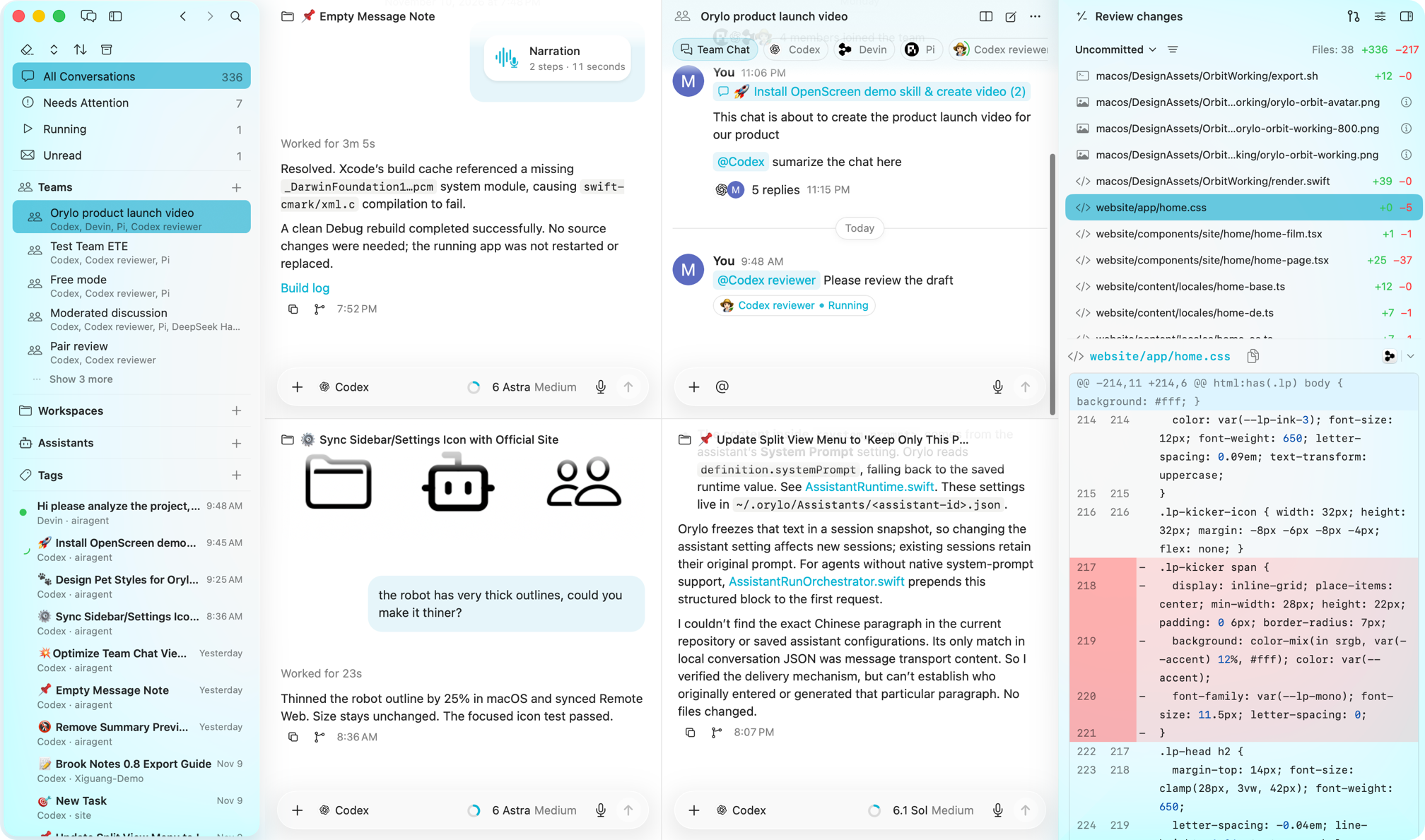
NOTCH · COMPOSER · NARRATION
Selecione um trecho, anexe um arquivo ou capture a tela. Seu assistente recebe o material necessário para ajudar na tarefa que está à sua frente.
Abra o Composer ao lado do navegador, editor ou documento. Escolha um assistente e envie o contexto sem montar as instruções do zero a cada vez.
Testar demo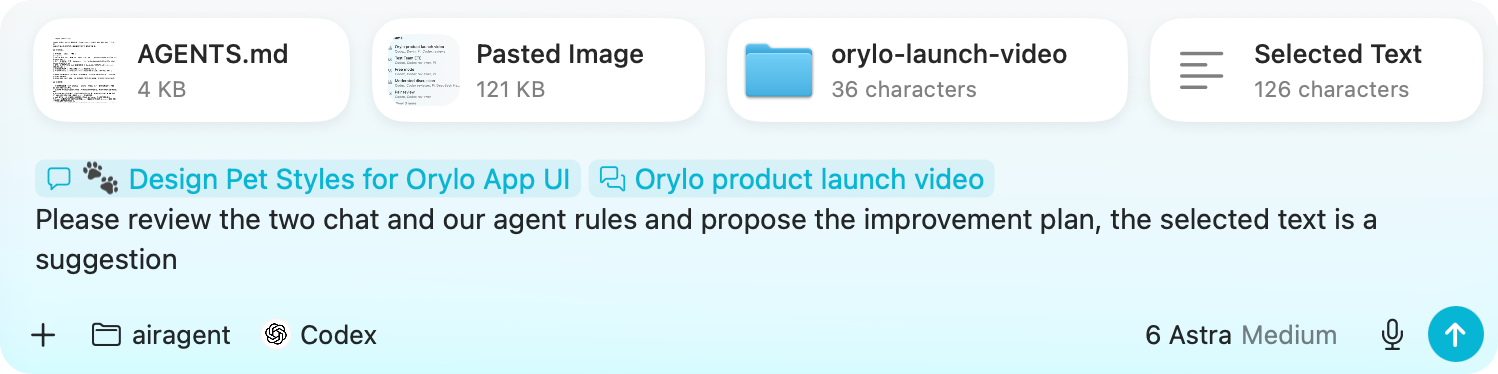
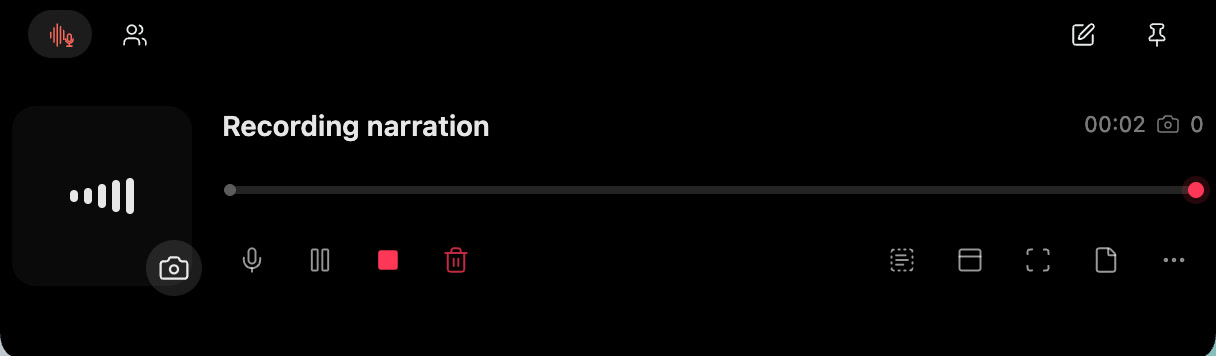
Reúna notas faladas e contexto selecionado enquanto percorre seu trabalho.
Testar demoRevise o material que você compartilha e entenda o que é realmente anexado.
Capture uma região ou janela e controle a extração local de texto.
Transforme a fala em texto editável com um mecanismo de transcrição escolhido explicitamente.
Mantenha uma ideia ou o progresso de um Assistant por perto sem abrir uma janela completa.
TEAMS
Reúna seus assistentes em torno de uma tarefa. Um coordenador distribui o trabalho e reúne os resultados. Acompanhe o progresso da equipe e abra a conversa individual de cada membro.
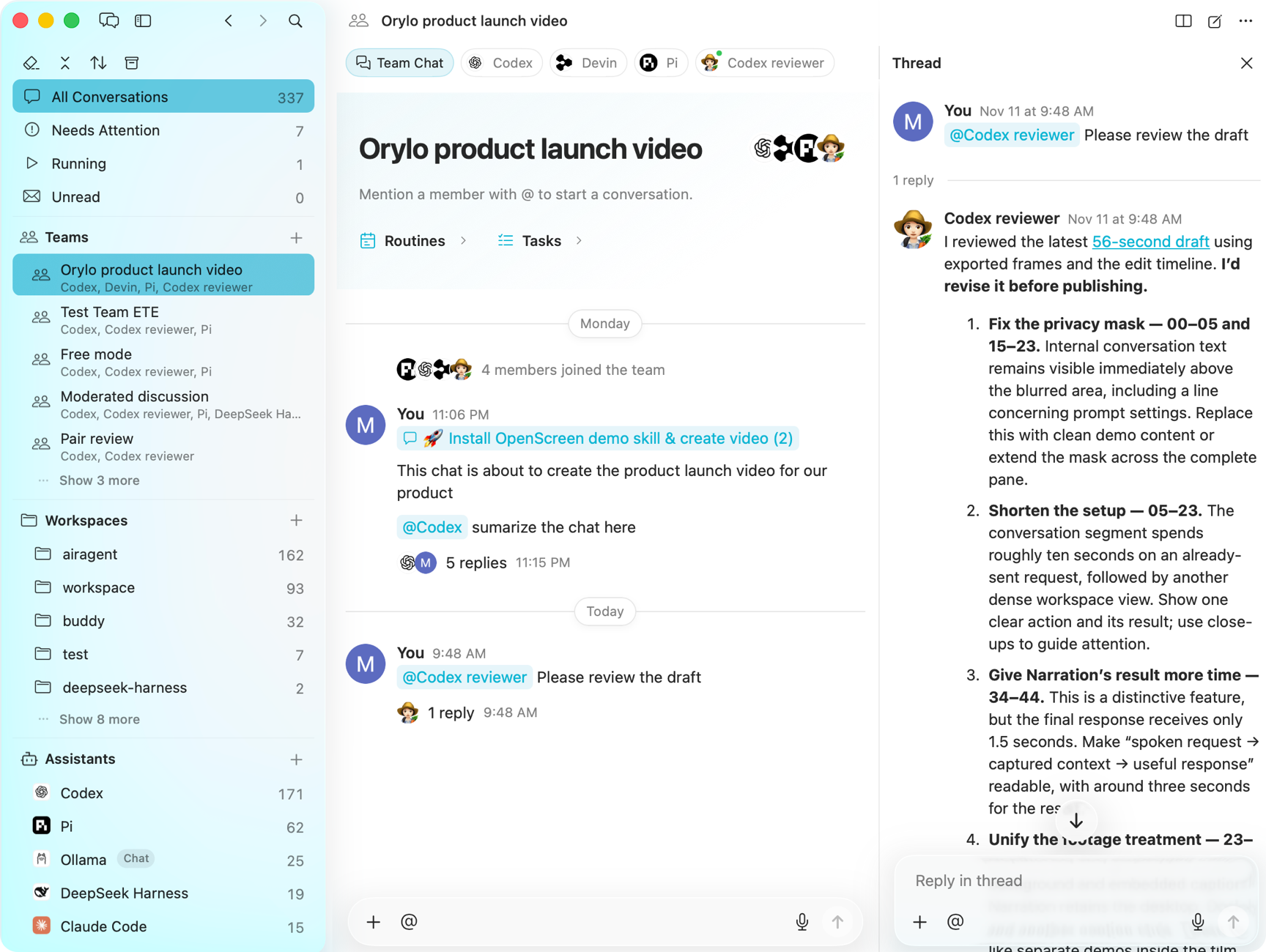
Assistentes e fluxos de trabalho
Faça Actions reutilizáveis aparecerem no contexto certo, combine as entradas necessárias e escolha exatamente como elas são executadas e entregam os resultados.
Crie uma Action do seu jeito. Escolha o contexto, as instruções, o Assistant e o destino do resultado. Salve uma vez e execute sempre que precisar.
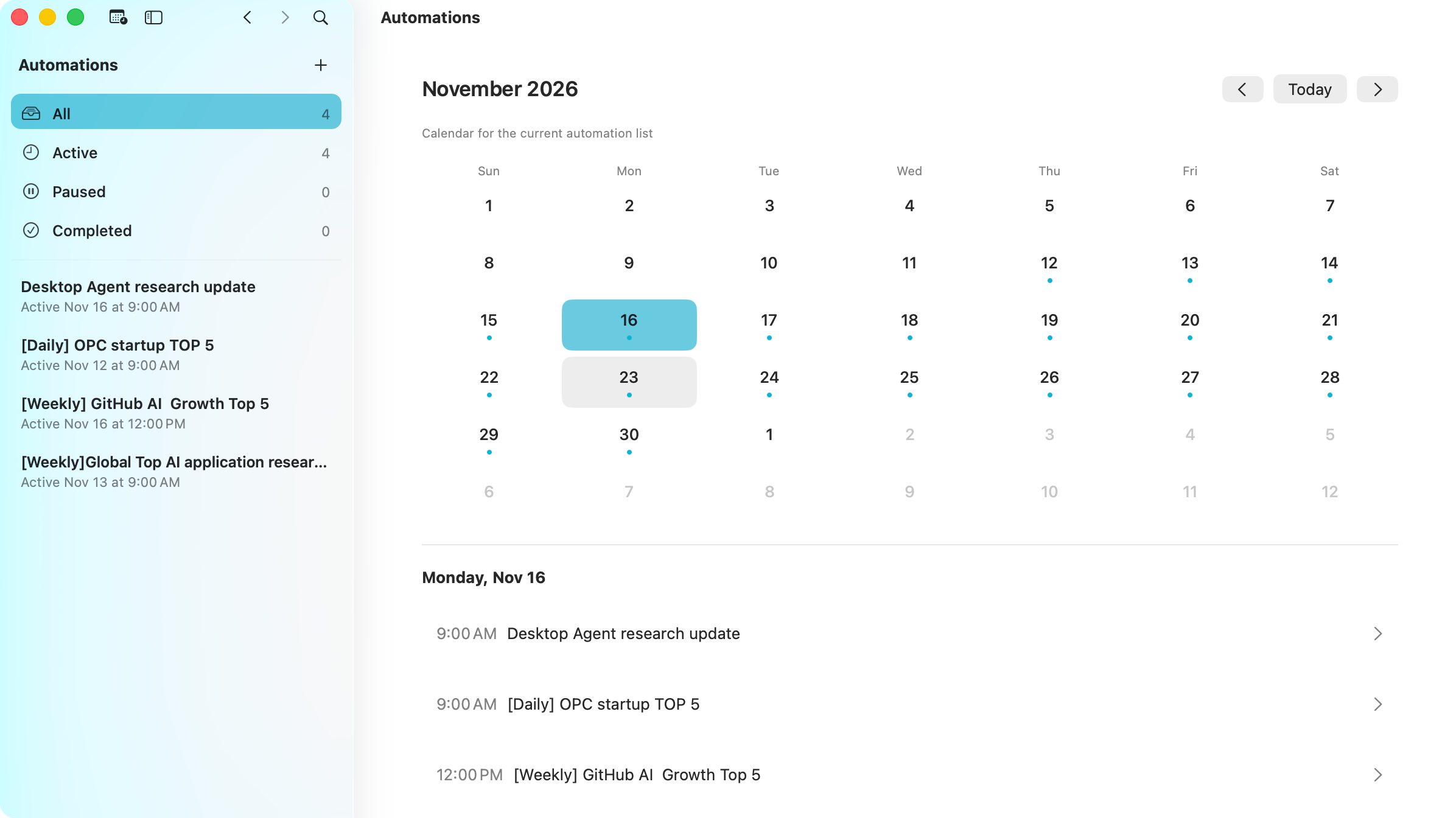
Salve um pedido com um Assistant e uma execução única, diária ou semanal. Continue uma conversa ou comece outra a cada execução. Pause o agendamento e consulte o histórico quando precisar.
 Orylo Computer Use
O Computer Use permite que um Assistant designado inspecione interfaces de apps compatíveis, clique em controles, digite texto e trabalhe com páginas web do Chrome. Ele vem integrado ao Orylo.
Acesso remoto e canais
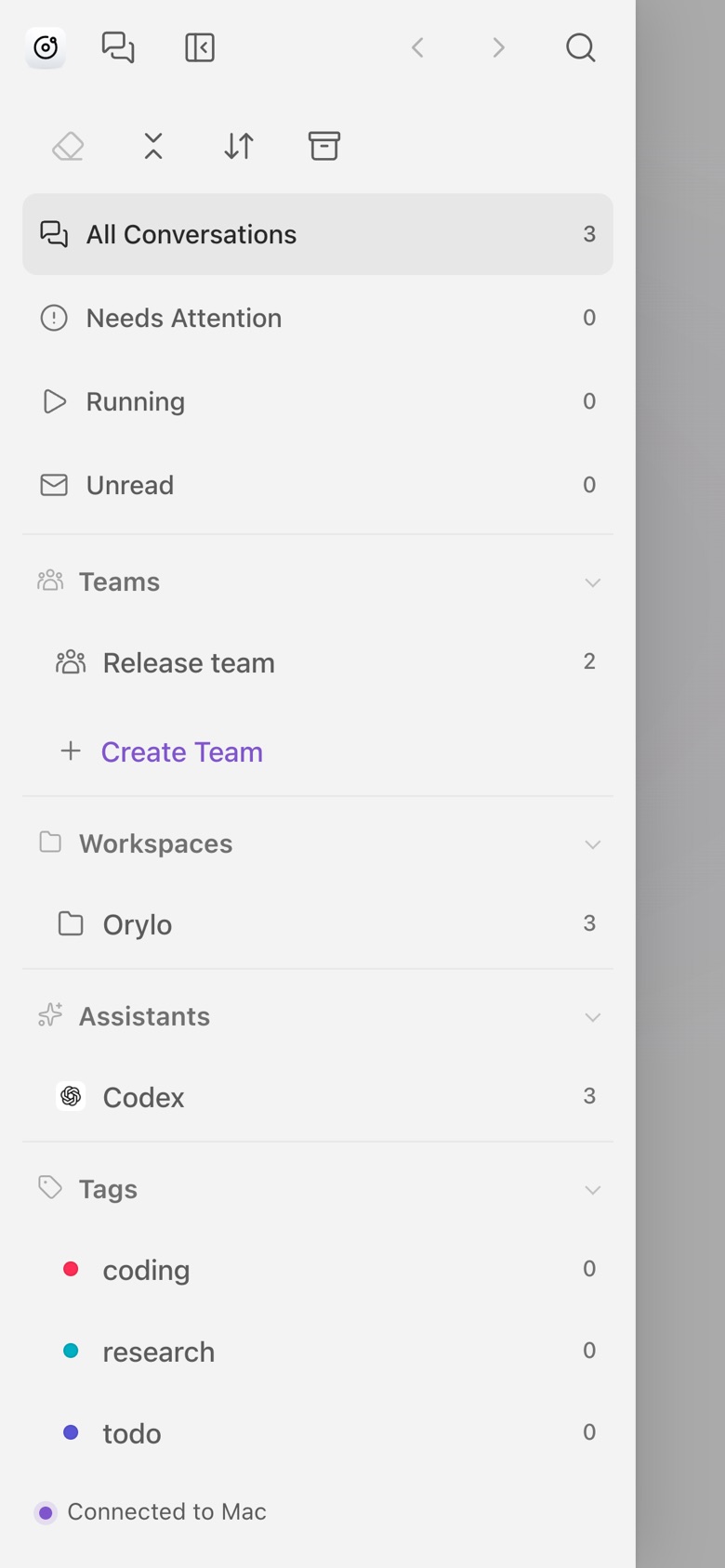
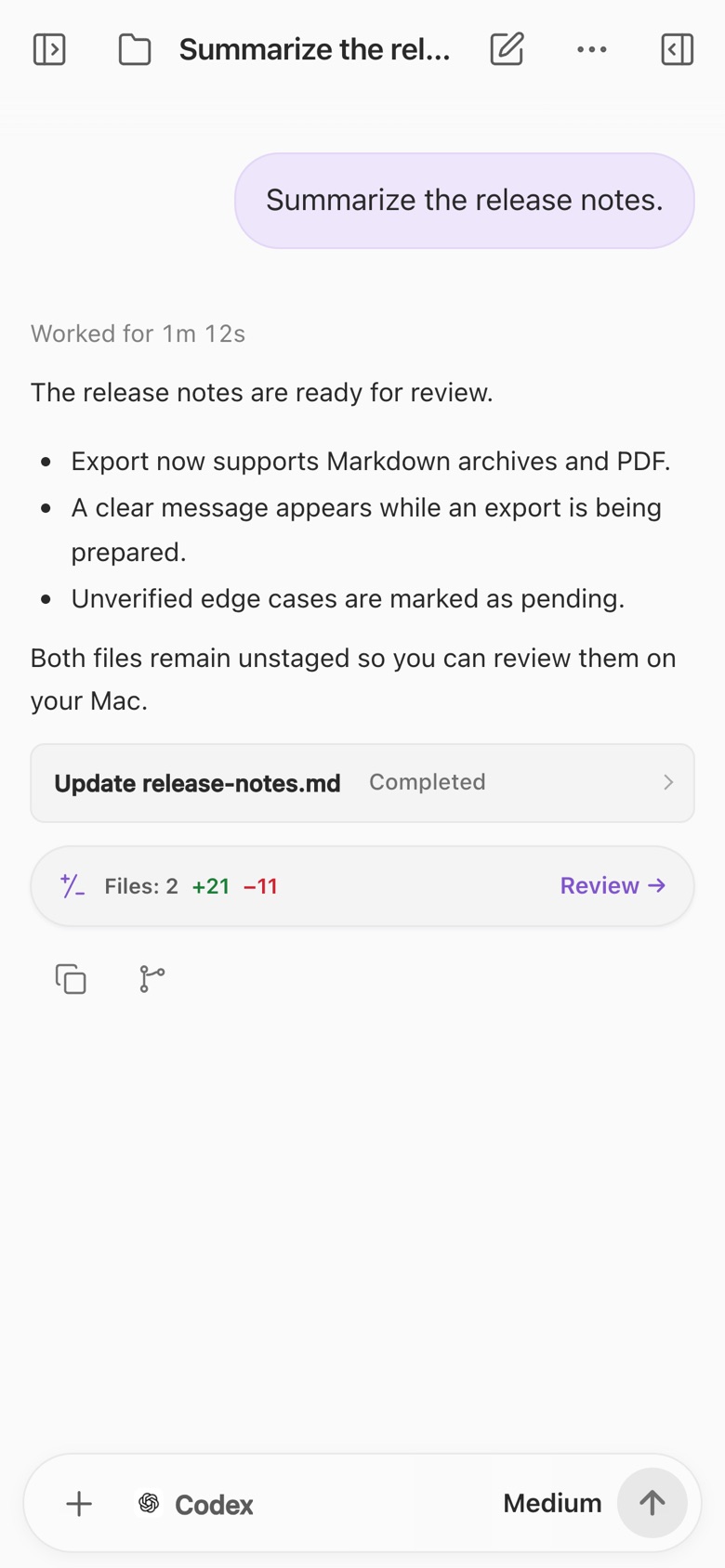
Use um navegador ou app de mensagens, com o Orylo rodando no seu Mac.
 iMessage
 Telegram
 Discord
 WeChat
 Slack
 Feishu / Lark
O Mac precisa estar acordado, online e executando o Orylo. Cada canal exige configuração e autorização.
HISTÓRICO LOCAL · CONEXÕES DIRETAS
O histórico e os ajustes ficam armazenados no seu Mac. Ao enviar uma mensagem, o conteúdo vai para o assistente escolhido e segue as regras de privacidade do provedor do agente ou modelo conectado. O serviço de contas do Orylo não retransmite suas conversas.
Saiba mais sobre privacidadePerguntas frequentes
O Orylo foi projetado com uma abordagem local-first. Conversas, anexos e configurações ficam no Mac por padrão. O agente, provedor de modelo e ferramentas escolhidos podem receber o conteúdo enviado conforme suas próprias políticas. Remote Access conecta ao Mac pela sua rede ou pelo HTTPS configurado por você. Canais de mensagens também passam pelas respectivas plataformas. Armazenamento local não significa processamento totalmente offline.
O Orylo reúne seus agentes locais e APIs de modelos em um app nativo para Mac. Conecta mais de 40 agentes locais, incluindo Codex, Claude Code e OpenCode, e aceita agentes personalizados e APIs compatíveis. Você escolhe o agente ou modelo que faz o trabalho; o Orylo organiza contexto, conversas e colaboração em equipe.
Agent Assistants conectam agentes locais como Codex ou Claude Code para trabalhar em projetos; ferramentas e acesso a arquivos dependem do agente e das permissões. Chat Assistants usam APIs de modelos locais ou na nuvem para conversar, escrever e traduzir. Eles não têm ferramentas de Agent nem espaço de trabalho de projeto. Você configura o agente ou provedor desejado.
Sim. Cada agente local continua gerenciando seus próprios Skills e conexões MCP. As capacidades atribuídas pelo Orylo são complementares e não substituem nem alteram a configuração original. O Orylo pode descobrir e reutilizar Skills e configurações MCP de agentes locais compatíveis, organizá-los em uma biblioteca e atribuí-los aos seus assistentes.
O Orylo não inclui assinaturas de agentes nem consumo de APIs de modelos. Conecte suas próprias contas compatíveis; assinaturas e uso são cobrados pelos respectivos provedores. Você também pode conectar serviços locais como Ollama.
Você pode acompanhar o trabalho pelo Remote Access ou por um app de mensagens conectado. As tarefas rodam no seu Mac, que precisa ficar ativo com o Orylo aberto; o acesso remoto também exige rede. Tarefas agendadas rodam localmente, não na nuvem do Orylo.

Baixe o Orylo para seu Mac ou experimente no navegador.