Agent Assistant
Codex나 Claude Code 같은 로컬 Agent로 프로젝트 작업하기
도구, 파일, 세션 기능은 Agent에 따라 달라집니다.
Mac을 위한 앱
맥락을 가까이 두고, 모든 대화를 이어가고, 팀과 함께 일하세요. 하나의 네이티브 Mac 앱에서.
나만의 어시스턴트
Assistant는 Orylo에서 설정하고 사용하는 도우미입니다. Agent Assistant는 Codex, Claude Code 같은 로컬 Agent에, Chat Assistant는 로컬 또는 클라우드 모델 API에 연결합니다. 작업에 맞게 지침을 설정할 수 있습니다. Agent Assistant는 지원되는 로컬 Agent의 Skills와 MCP 설정을 찾아 호환되는 연결에서 재사용할 수 있습니다.
나만의 어시스턴트 만들기로컬 Agent · 40개 이상 지원
 Claude Code
 Codex
 Gemini CLI
 Cursor
 GitHub Copilot CLI
 OpenCode
 Grok
 Amp
 Goose
 Cline
 Kilo
 Qwen Code
 Kimi Code
 Kiro
 Factory Droid
 Mistral Vibe
 Auggie CLI
 Junie
 Devin
 Google Antigravity
 Pi
 Oh My Pi
 Hermes
 OpenClaw
 DeepSeek Harness
 Reasonix
 CodeWhale
 Deep Agents Code
 TRAE CLI
 Qoder CLI
 CodeBuddy Code
 Cortex Code
 Gajae Code
 MiniMax Code
 Stakpak
 Dirac
 VT Code
 Poolside
 Autohand Code
 DimAgent
 GLM Agent
 crow-cli
 siGit Code
 Corust Agent
 Nova
 fx
모델 제공업체 · 클라우드와 로컬
 Ollama로컬
 LM Studio로컬
 vLLM로컬
 OpenAI
 Anthropic
 Google Gemini
 OpenAI Codex
 DeepSeek
 OpenRouter
 xAI
 Mistral AI
 Groq
 Together AI
 Fireworks AI
 Cerebras
 Perplexity
 NVIDIA NIM
 Hugging Face
 Alibaba Cloud Model Studio
 Moonshot AI
 BigModel
 Z.AI
 SiliconFlow
Codex나 Claude Code 같은 로컬 Agent로 프로젝트 작업하기
도구, 파일, 세션 기능은 Agent에 따라 달라집니다.
로컬 또는 클라우드 모델 API로 대화하기
Agent 도구나 작업 공간 개념을 제공하지 않습니다. 모델 기능은 제공업체가 정합니다.
나만의 조합으로 만드는 AGENT ASSISTANT
필요한 도우미를 설명하면 설정된 Agent Assistant가 생성을 도울 수 있습니다.
일상적인 작업
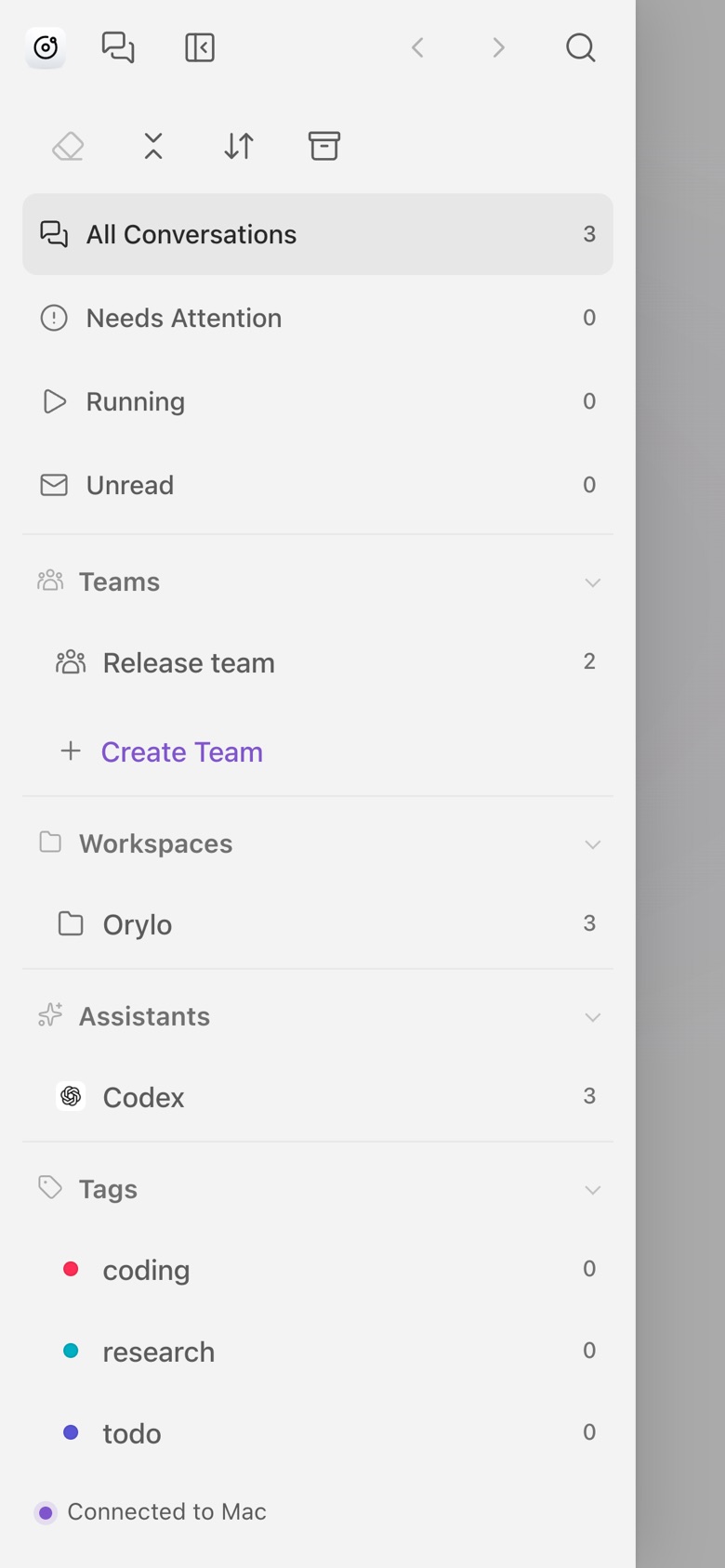
Mac 창 하나에 최대 6개 대화를 배치하세요. 최대 3열, 열마다 2개 패널에서 초안과 읽던 위치를 각각 유지합니다.
자유로운 대화 패널 배치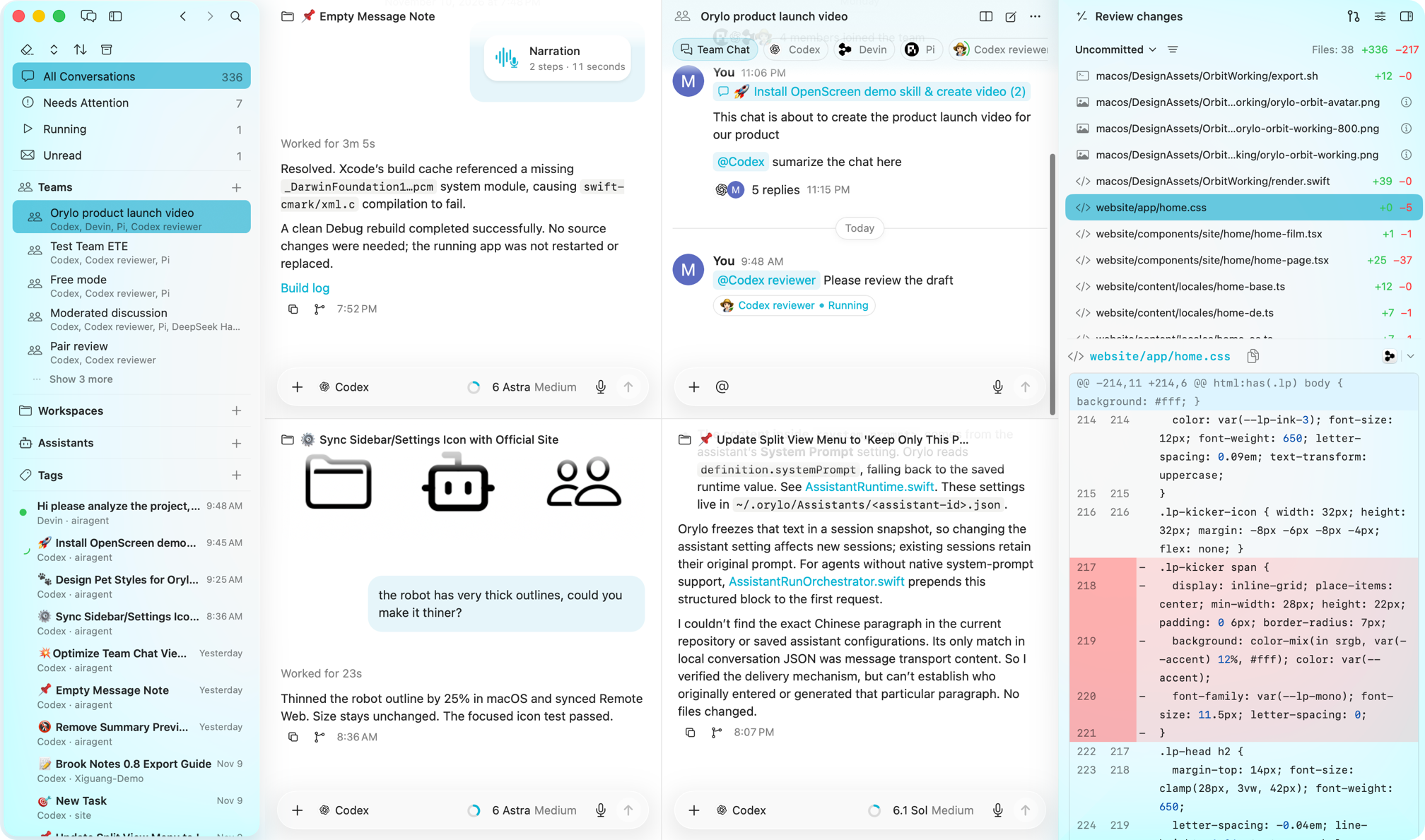
NOTCH · COMPOSER · NARRATION
문장을 선택하고, 파일을 첨부하거나, 화면을 캡처하세요. 눈앞의 작업을 도울 수 있도록 필요한 자료를 어시스턴트에 전달합니다.
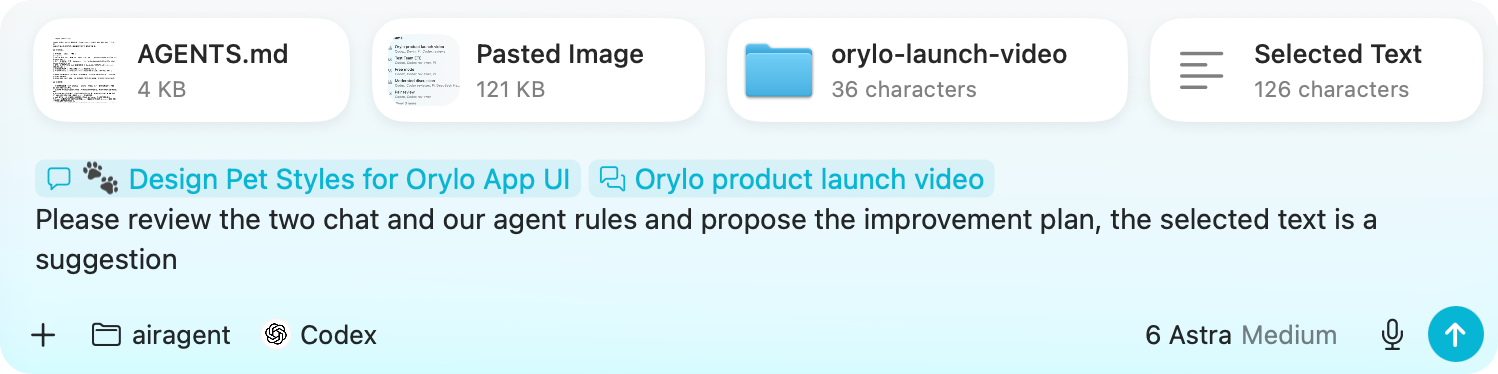
공유할 자료를 검토하고 실제로 무엇이 첨부되는지 확인하세요.
영역이나 창을 캡처하고 로컬 텍스트 추출을 제어하세요.
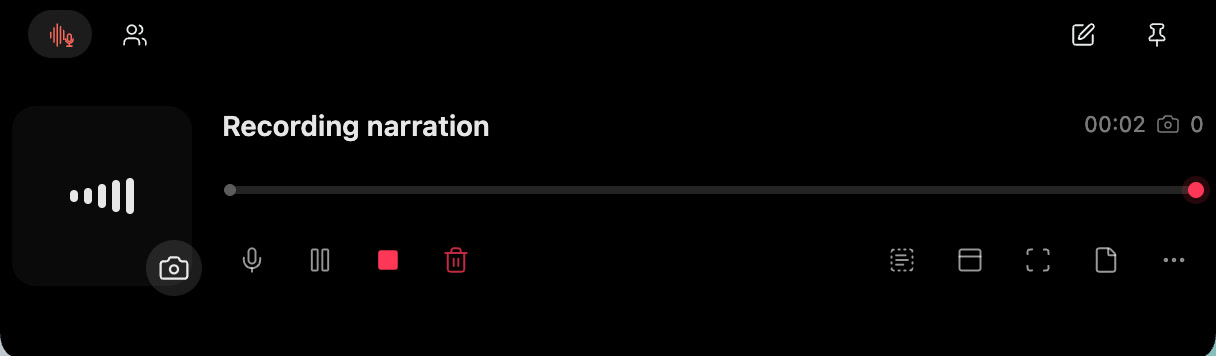
직접 선택한 음성 인식 엔진으로 말을 편집 가능한 텍스트로 바꾸세요.
전체 창을 열지 않고도 아이디어와 Assistant의 진행 상황을 가까이 두세요.
TEAMS
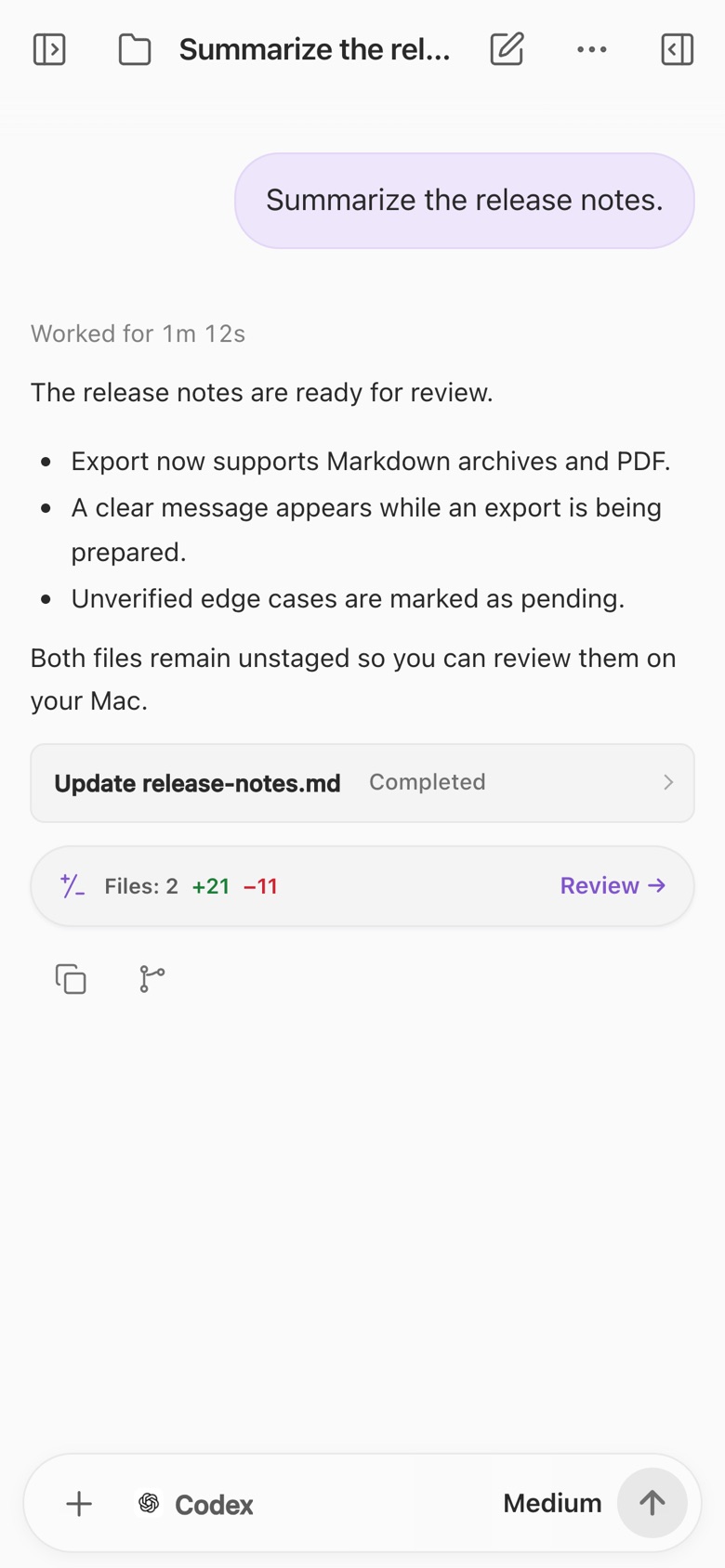
Assistant를 하나의 Team으로 구성하세요. 코디네이터가 작업을 배분하고 결과를 모읍니다. 팀의 진행 상황을 확인하고 각 멤버의 개별 대화에서 작업을 살펴보세요.
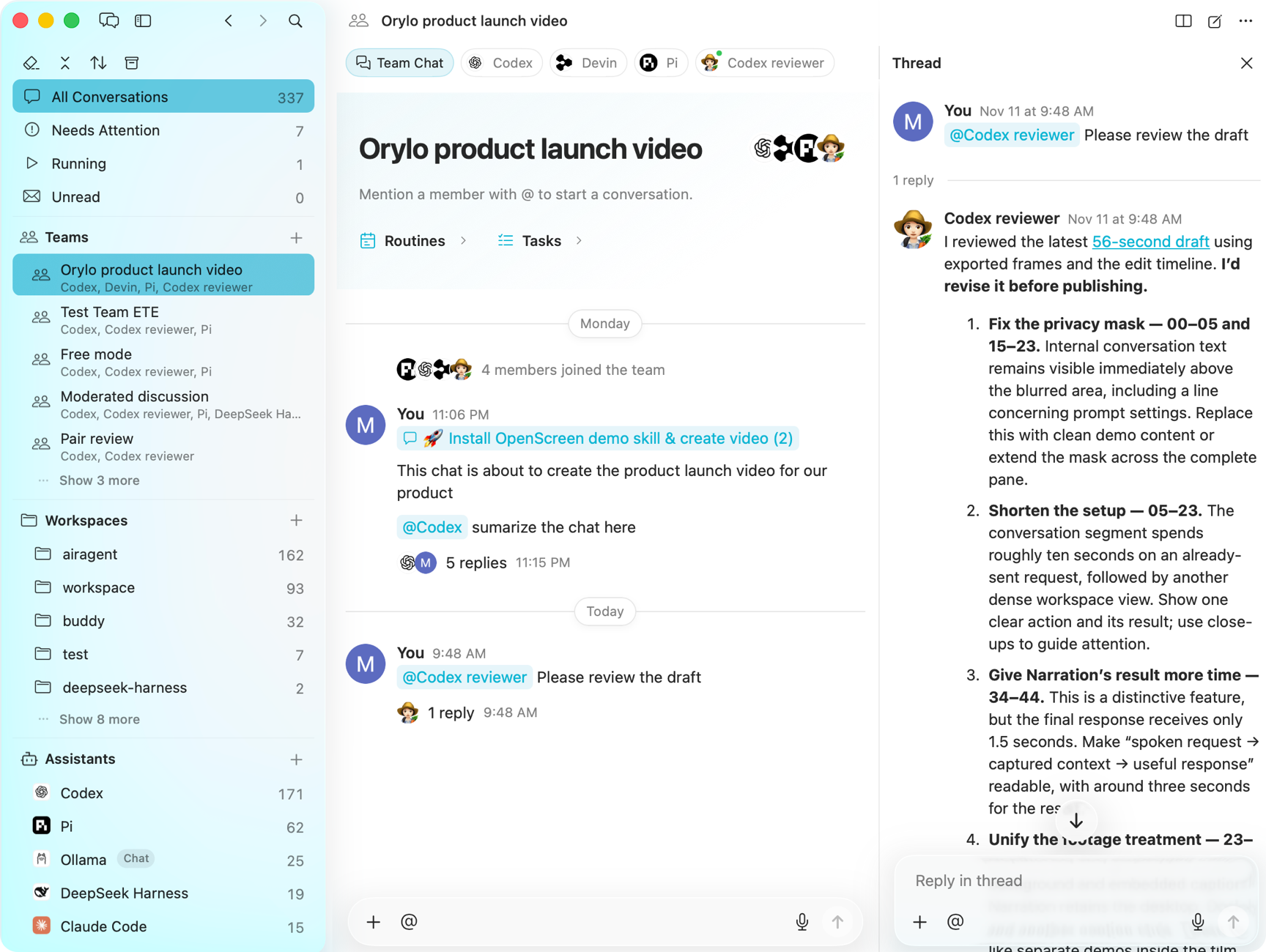
Assistant와 워크플로
재사용 가능한 Action이 적절한 맥락에서 표시되도록 설정하고, 필요한 입력을 조합하며, 실행 방식과 결과 전달 방식을 정확히 선택하세요.
반복하는 작업을 나만의 Action으로 만드세요. 사용할 맥락, 지시, Assistant와 결과 전달 위치를 직접 정할 수 있습니다. 한 번 저장하고 필요할 때마다 실행하세요.
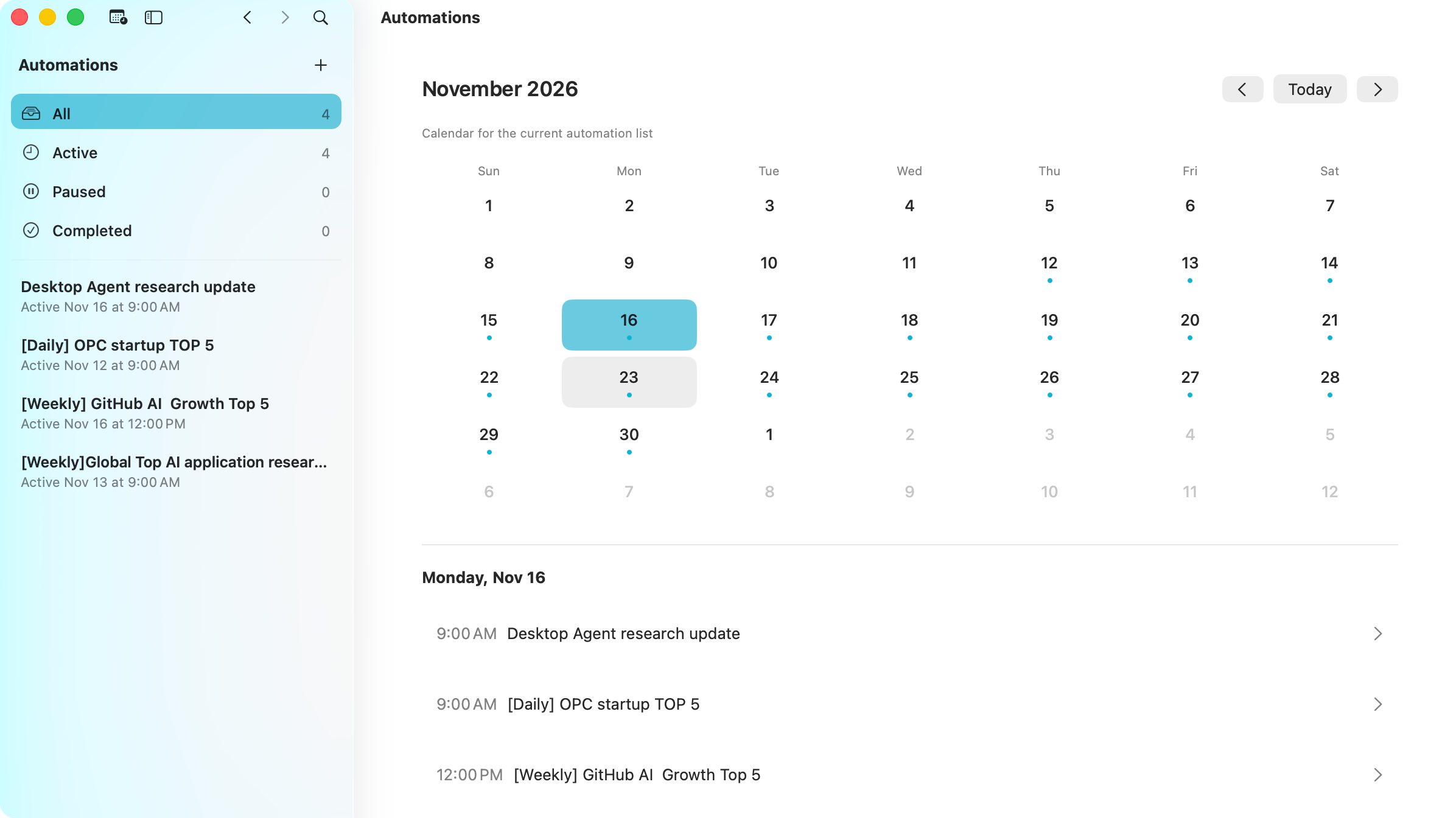
요청과 Assistant를 선택해 일회성, 매일 또는 매주 실행을 예약하세요. 기존 대화를 이어가거나 실행마다 새 대화를 만들 수 있습니다. 예약을 일시 중지하고 실행 기록도 확인하세요.
 Orylo Computer Use
Computer Use를 할당받은 어시스턴트는 지원되는 앱 인터페이스를 살펴보고, 컨트롤을 클릭하고, 텍스트를 입력하며, Chrome 웹 페이지를 조작할 수 있습니다. Orylo에 기본 내장되어 있습니다.
원격 접속 및 채널
브라우저나 메시지 앱으로 Mac의 Orylo를 계속 사용하세요.
 iMessage
 Telegram
 Discord
 WeChat
 Slack
 Feishu / Lark
Mac이 깨어 있고 온라인 상태로 Orylo를 실행해야 합니다. 각 메시지 채널은 별도 설정과 승인이 필요합니다.
로컬 기록 · 어시스턴트에 직접 연결
기록과 설정은 Mac에 저장됩니다. 메시지를 보내면 선택한 어시스턴트로 내용이 전달되며, 연결된 Agent 또는 모델 제공업체의 개인정보 처리 규칙이 적용됩니다. Orylo 계정 서비스는 대화를 중계하지 않습니다.
개인정보 보호 알아보기자주 묻는 질문
Orylo는 로컬 우선(local-first)으로 설계되었습니다. 대화, 첨부 파일, 어시스턴트 설정은 기본적으로 Mac에 저장됩니다. 선택한 Agent, 모델 제공업체, 연결 도구는 전송한 내용을 받을 수 있으며 각자의 개인정보 처리방침이 적용됩니다. Remote Access는 네트워크나 직접 설정한 HTTPS로 Mac에 연결됩니다. 메시지 채널은 해당 플랫폼도 거칩니다. 로컬 저장이 모든 요청의 오프라인 처리를 뜻하지는 않습니다.
Orylo는 로컬 Agent와 모델 API를 하나의 네이티브 Mac 앱으로 연결합니다. Codex, Claude Code, OpenCode 등 40개 이상의 로컬 Agent와 사용자 지정 Agent, 호환 모델 API를 지원합니다. 작업을 수행할 Agent나 모델은 사용자가 선택하며 Orylo는 맥락, 대화, 팀 협업을 한곳에 모읍니다.
Agent Assistant는 Codex, Claude Code 같은 로컬 Agent에 연결해 프로젝트 작업을 수행합니다. 도구와 파일 접근은 Agent 및 권한에 따라 달라집니다. Chat Assistant는 로컬 또는 클라우드 모델 API에 연결해 대화, 글쓰기, 번역 등에 사용하며 Agent 도구나 프로젝트 작업 공간은 없습니다. 사용할 Agent 또는 모델 제공업체를 직접 설정할 수 있습니다.
네. 로컬 Agent의 기존 Skills와 MCP는 해당 Agent가 계속 관리합니다. Orylo에서 할당하는 기능은 이를 보완하며 원래 설정을 덮어쓰거나 변경하지 않습니다. 지원되는 로컬 Agent의 Skills와 MCP 설정을 찾아 재사용하고 하나의 라이브러리에서 정리해 Assistant에 할당할 수 있습니다.
Orylo에는 Agent 구독이나 모델 API 사용료가 포함되지 않습니다. 지원되는 자신의 Agent 계정이나 모델 서비스를 연결하며, 요금은 해당 제공업체에 별도로 지불합니다. Ollama 같은 로컬 모델 서비스도 연결할 수 있습니다.
Remote Access나 연결된 메시지 앱으로 작업을 확인할 수 있습니다. 작업은 Mac에서 실행되므로 Mac이 깨어 있고 Orylo가 실행 중이어야 합니다. 원격 연결에는 네트워크도 필요합니다. 예약 작업도 Orylo 클라우드가 아닌 로컬에서 실행됩니다.

Mac용 Orylo를 다운로드하거나 브라우저에서 먼저 체험해 보세요.