Agent Assistant
Projektarbeit mit einem lokalen Agent wie Codex oder Claude Code
Werkzeuge, Dateien und Sitzungsfunktionen hängen vom Agent ab.
Für den Mac
Behalte den Kontext im Blick, verfolge jede Unterhaltung und arbeite mit deinem Team in einer nativen Mac App.
DEINE EIGENEN ASSISTENTEN
Ein Assistant ist dein konfigurierter Helfer in Orylo. Ein Agent Assistant nutzt einen lokalen Agenten wie Codex oder Claude Code; ein Chat Assistant verbindet sich mit einer lokalen oder Cloud-Modell-API. Passe seine Anweisungen an deine Arbeit an. Agent Assistants können Skills und MCP-Konfigurationen unterstützter lokaler Agenten finden und bei kompatiblen Verbindungen wiederverwenden.
Eigenen Assistenten erstellenLokale Agents · Über 40 unterstützt
 Claude Code
 Codex
 Gemini CLI
 Cursor
 GitHub Copilot CLI
 OpenCode
 Grok
 Amp
 Goose
 Cline
 Kilo
 Qwen Code
 Kimi Code
 Kiro
 Factory Droid
 Mistral Vibe
 Auggie CLI
 Junie
 Devin
 Google Antigravity
 Pi
 Oh My Pi
 Hermes
 OpenClaw
 DeepSeek Harness
 Reasonix
 CodeWhale
 Deep Agents Code
 TRAE CLI
 Qoder CLI
 CodeBuddy Code
 Cortex Code
 Gajae Code
 MiniMax Code
 Stakpak
 Dirac
 VT Code
 Poolside
 Autohand Code
 DimAgent
 GLM Agent
 crow-cli
 siGit Code
 Corust Agent
 Nova
 fx
Modellanbieter · Cloud und lokal
 OllamaLokal
 LM StudioLokal
 vLLMLokal
 OpenAI
 Anthropic
 Google Gemini
 OpenAI Codex
 DeepSeek
 OpenRouter
 xAI
 Mistral AI
 Groq
 Together AI
 Fireworks AI
 Cerebras
 Perplexity
 NVIDIA NIM
 Hugging Face
 Alibaba Cloud Model Studio
 Moonshot AI
 BigModel
 Z.AI
 SiliconFlow
Projektarbeit mit einem lokalen Agent wie Codex oder Claude Code
Werkzeuge, Dateien und Sitzungsfunktionen hängen vom Agent ab.
Unterhaltungen über eine lokale oder cloudbasierte Modell-API
Keine Agent-Werkzeuge oder Arbeitsbereichsfunktionen. Der Anbieter bestimmt die Fähigkeiten des Modells.
EIN AGENT ASSISTANT, DEINE KOMBINATION
Beschreibe den gewünschten Assistenten. Ein eingerichteter Agent Assistant kann dir bei der Erstellung helfen.
Tägliche Arbeit
Bis zu sechs Unterhaltungen in einem Mac-Fenster: drei Spalten mit je zwei Bereichen, jeweils mit eigenem Entwurf und eigener Leseposition.
Flexible Gesprächsansichten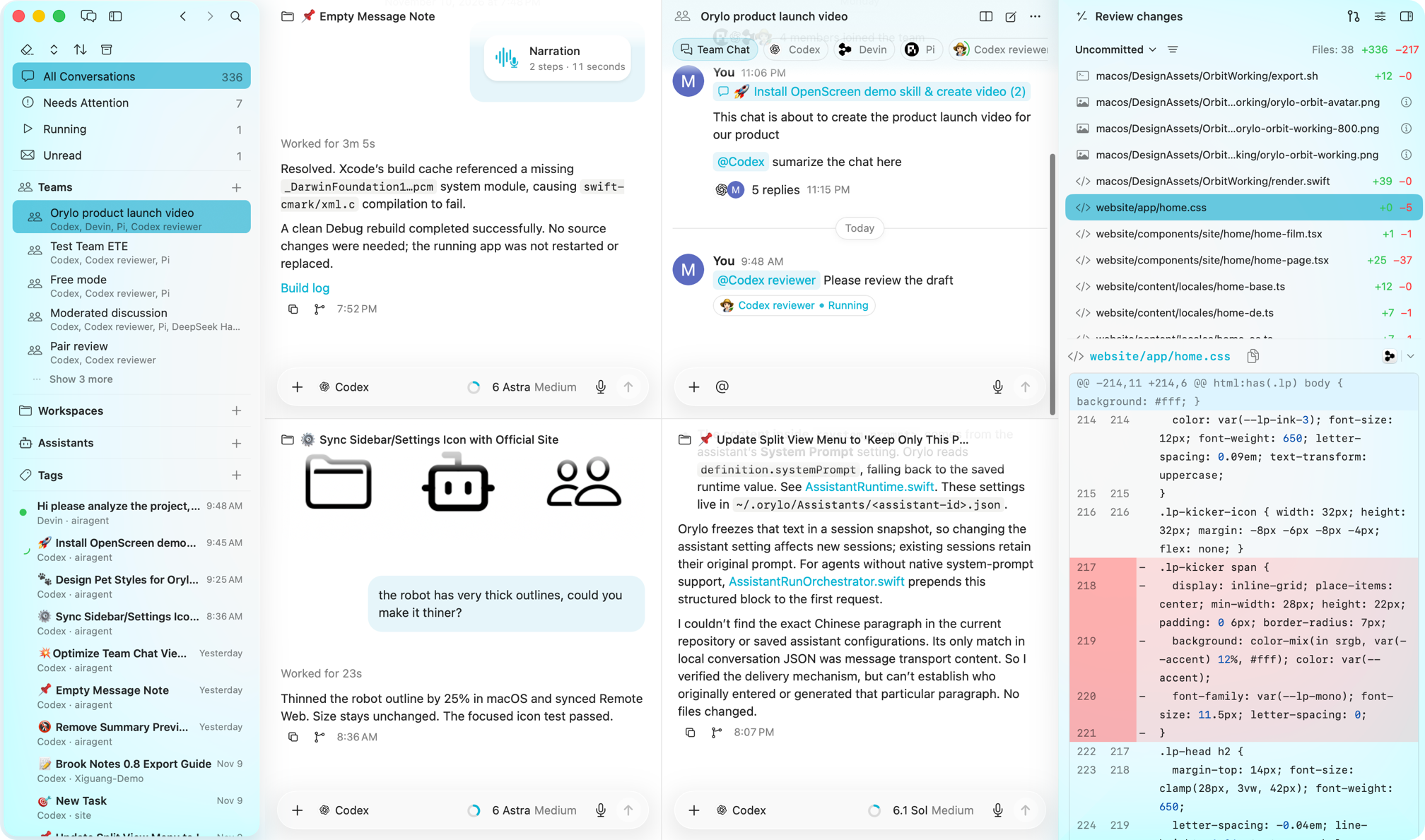
NOTCH · COMPOSER · NARRATION
Markiere eine Textstelle, füge eine Datei hinzu oder mache eine Bildschirmaufnahme. Dein Assistent erhält die Unterlagen, die er für die aktuelle Aufgabe braucht.
Öffne Composer neben Browser, Editor oder Dokument. Wähle einen Assistenten und sende den Kontext, ohne die Anweisung jedes Mal neu zusammenzustellen.
Demo testen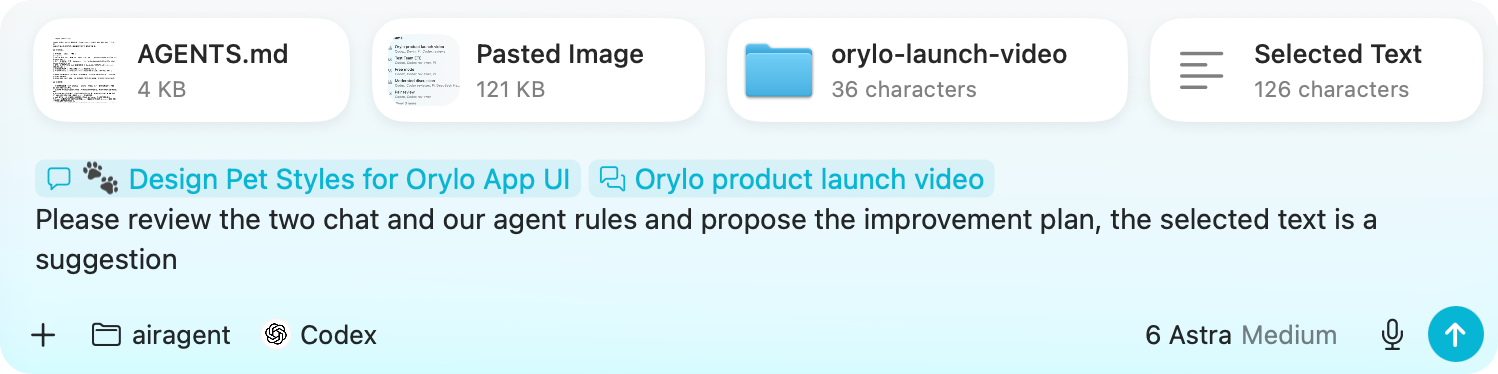
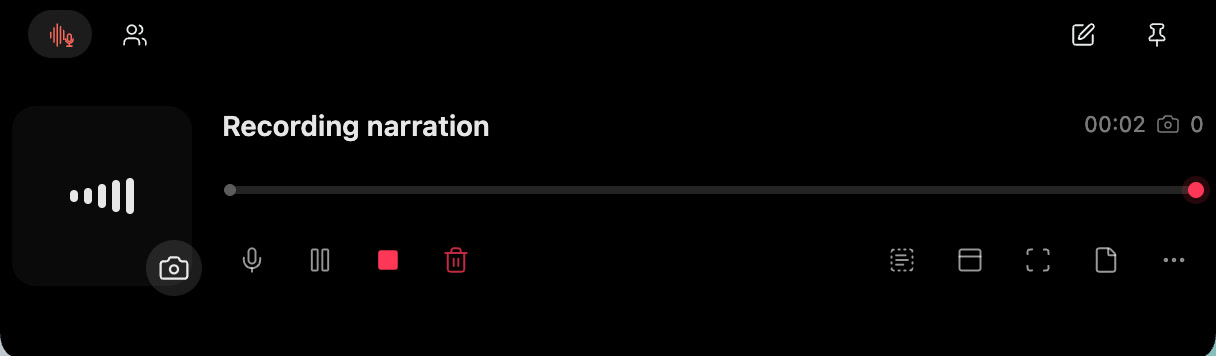
Sammle gesprochene Notizen und ausgewählten Kontext, während du dich durch deine Arbeit bewegst.
Demo testenPrüfe die Inhalte, die du teilst, und erfahre, was tatsächlich angehängt wird.
Erfasse einen Bereich oder ein Fenster und steuere die lokale Texterkennung.
Wandle Sprache mit einer ausdrücklich gewählten Transkriptions-Engine in bearbeitbaren Text um.
Halte eine Idee oder den Fortschritt eines Assistants im Blick, ohne ein vollständiges Fenster zu öffnen.
TEAMS
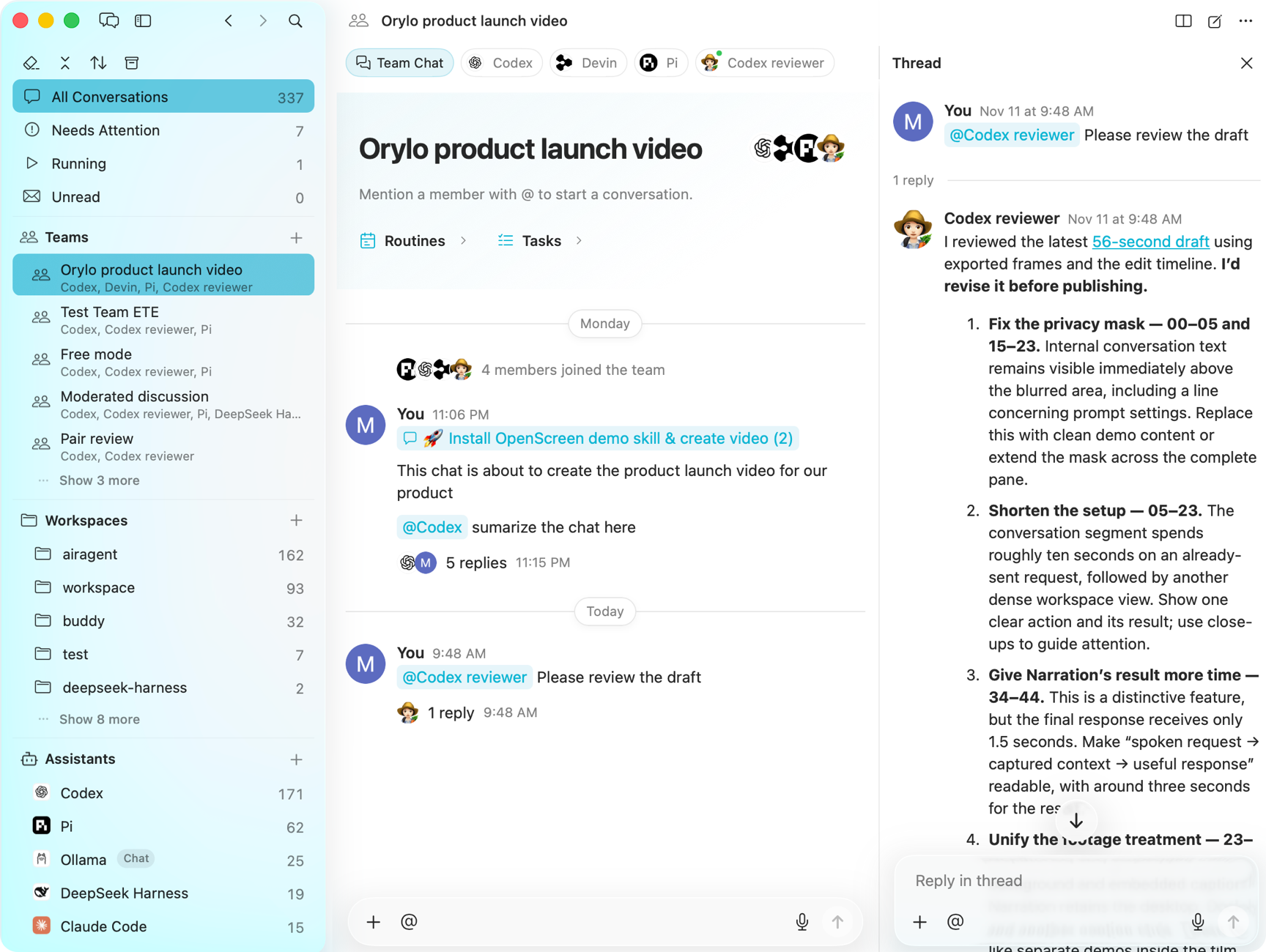
Bringe deine Assistenten für eine Aufgabe zusammen. Ein Koordinator verteilt die Arbeit und führt die Ergebnisse zusammen. Verfolge den Fortschritt und öffne die einzelnen Gespräche der Mitglieder.
Assistants & Arbeitsabläufe
Lass wiederverwendbare Actions im passenden Kontext erscheinen, kombiniere die benötigten Eingaben und lege genau fest, wie sie ausgeführt werden und ihre Ergebnisse bereitstellen.
Erstelle eine Action für deine Arbeitsweise. Bestimme Kontext, Anweisungen, Assistant und Ausgabeziel. Einmal speichern und bei Bedarf immer wieder ausführen.
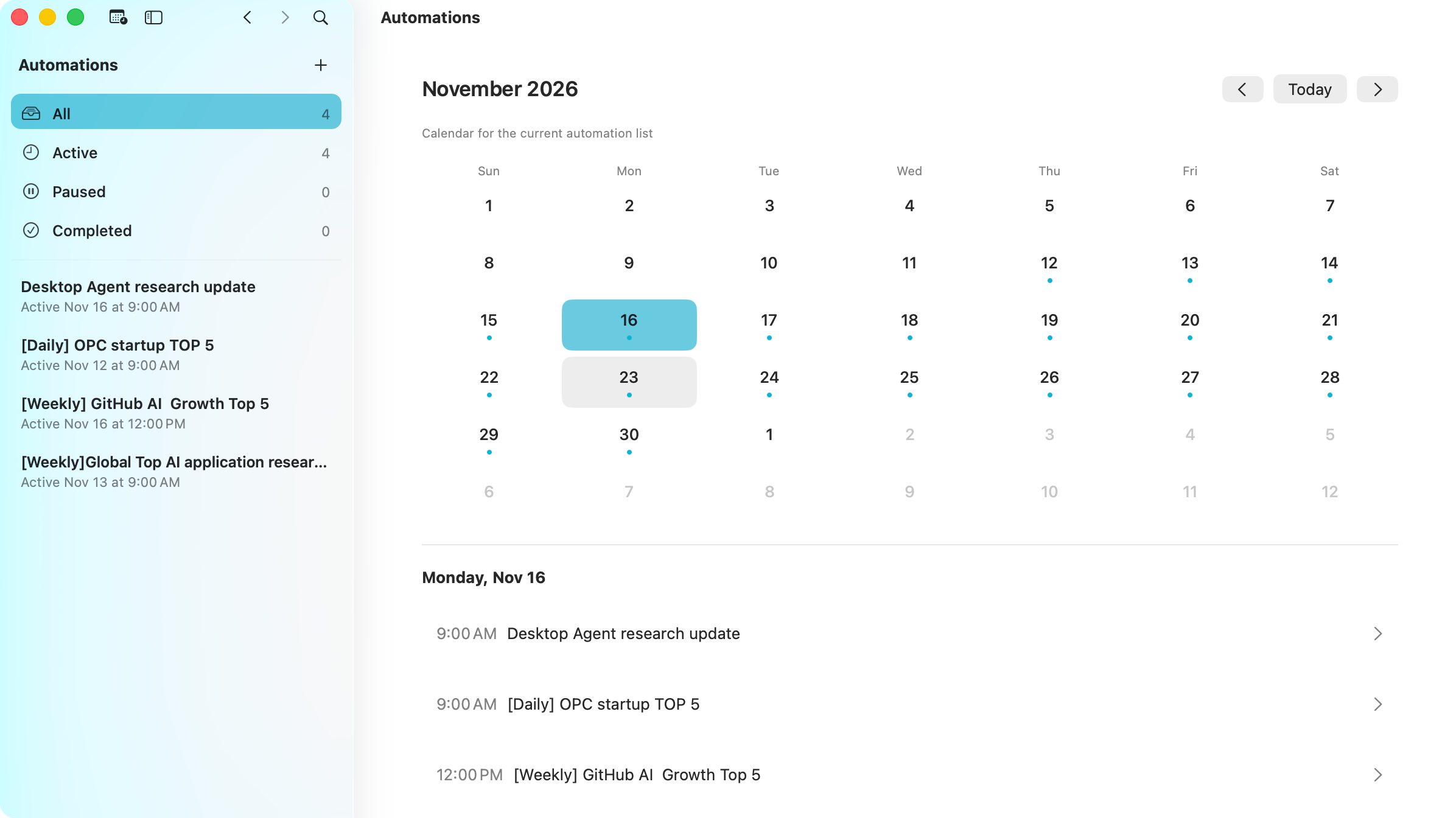
Eine Anfrage mit einem Assistant einmalig, täglich oder wöchentlich planen. Eine bestehende Unterhaltung fortsetzen oder bei jedem Lauf neu beginnen. Den Zeitplan jederzeit pausieren und den Verlauf prüfen.
 Orylo Computer Use
Computer Use ermöglicht einem zugewiesenen Assistant, unterstützte App-Oberflächen zu untersuchen, Steuerelemente anzuklicken, Text einzugeben und mit Chrome-Webseiten zu arbeiten. Es ist in Orylo integriert.
Fernzugriff & Kanäle
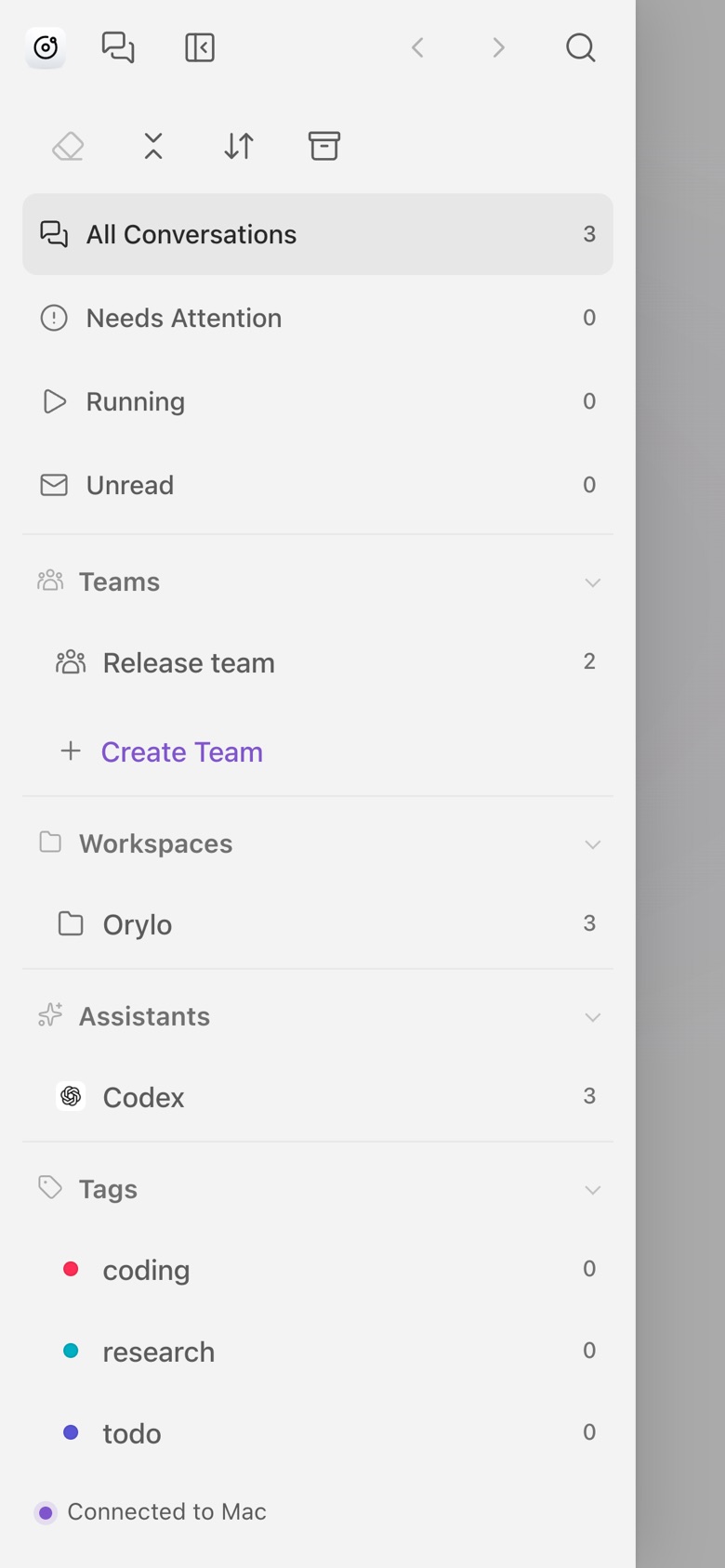
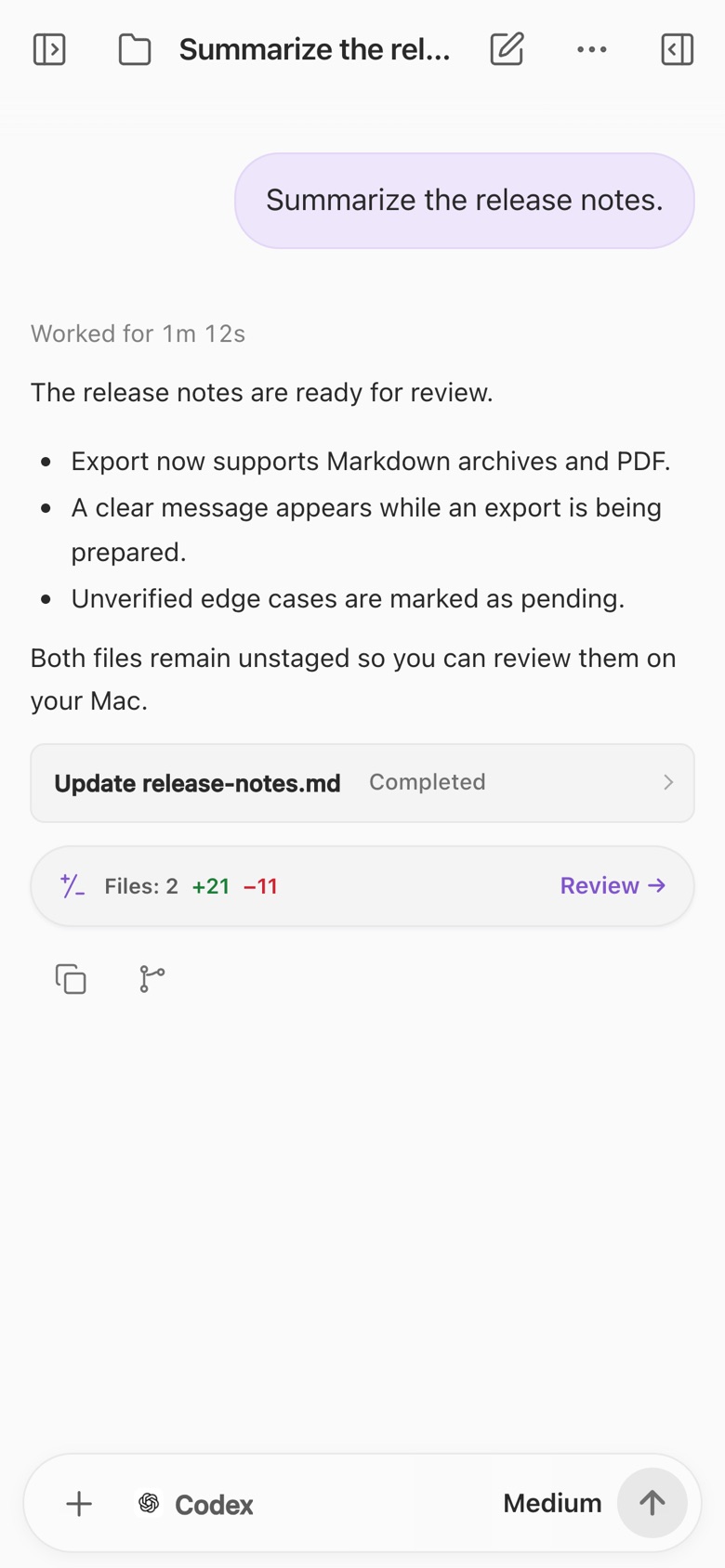
Nutze Orylo auf deinem Mac über einen Browser oder eine Nachrichten-App.
 iMessage
 Telegram
 Discord
 WeChat
 Slack
 Feishu / Lark
Dein Mac muss wach und online bleiben und Orylo ausführen. Jeder Nachrichtenkanal benötigt Einrichtung und Autorisierung.
LOKALER VERLAUF · DIREKTE VERBINDUNGEN
Verlauf und Einstellungen werden auf deinem Mac gespeichert. Wenn du eine Nachricht sendest, geht ihr Inhalt an den gewählten Assistenten und unterliegt den Datenschutzregeln seines Anbieters. Der Orylo-Kontodienst leitet deine Unterhaltungen nicht weiter.
Mehr zum DatenschutzHäufige Fragen
Orylo ist nach dem Local-first-Prinzip konzipiert. Gespräche, Anhänge und Einstellungen bleiben standardmäßig auf deinem Mac. Gewählte Agenten, Modellanbieter und Werkzeuge können gesendete Inhalte nach ihren eigenen Datenschutzregeln erhalten. Remote Access verbindet sich über dein Netzwerk oder deinen eingerichteten HTTPS-Zugang mit dem Mac. Nachrichtenkanäle nutzen auch ihre jeweiligen Plattformen. Lokale Speicherung bedeutet nicht, dass jede Anfrage offline verarbeitet wird.
Orylo verbindet lokale Agents und Modell-APIs in einer nativen Mac-App. Unterstützt werden über 40 lokale Agents wie Codex, Claude Code und OpenCode sowie eigene Agents und kompatible Modell-APIs. Du wählst den Agent oder das Modell für die Arbeit; Orylo organisiert Kontext, Gespräche und Teamarbeit.
Agent Assistants verbinden lokale Agenten wie Codex oder Claude Code für Projektarbeit. Werkzeuge und Dateizugriff hängen vom Agenten und seinen Berechtigungen ab. Chat Assistants nutzen lokale oder Cloud-Modell-APIs zum Chatten, Schreiben und Übersetzen. Sie haben keine Agent-Werkzeuge oder Projektarbeitsbereiche. Den Agenten oder Modellanbieter konfigurierst du selbst.
Ja. Jeder lokale Agent verwaltet seine eigenen Skills und MCP-Verbindungen weiterhin selbst. Über Orylo zugewiesene Fähigkeiten ergänzen sie, ohne die ursprüngliche Konfiguration zu ersetzen oder zu verändern. Orylo kann Skills und MCP-Konfigurationen unterstützter lokaler Agents finden, in einer Bibliothek organisieren und deinen Assistenten zuweisen.
Orylo enthält keine Agent-Abos oder Modell-API-Nutzung. Verbinde deine eigenen unterstützten Konten; Abos und Nutzung werden vom jeweiligen Anbieter berechnet. Auch lokale Modelldienste wie Ollama lassen sich verbinden.
Über Remote Access oder eine verbundene Messaging-App kannst du die Arbeit verfolgen. Aufgaben laufen auf deinem Mac: Er muss wach bleiben und Orylo ausführen; Fernzugriff benötigt außerdem eine Netzwerkverbindung. Geplante Aufgaben laufen lokal, nicht in einer Orylo-Cloud.
Lade Orylo für deinen Mac herunter oder probiere es im Browser aus.